
Software User's Guide

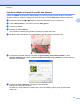
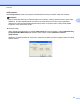
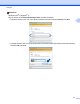

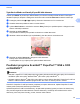
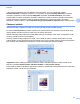
Table Of Contents
- PŘÍRUČKA UŽIVATELE PROGRAMŮ
- Obsah
- Windows®
- 1 Tisk
- Použití ovladače tiskárny Brother
- Funkce
- Výběr správného typu papíru
- Současný tisk, skenování a faxování
- Vymazání dat z paměti
- Status Monitor
- Nastavení ovladače tiskárny
- Přístup k nastavení ovladače tiskárny
- Karta Základní
- Karta Pokročilé
- Karta Tiskové profily
- Podpora
- Používání aplikace FaceFilter Studio od společnosti REALLUSION pro tisk fotografií
- 2 Skenování
- Skenování dokumentu pomocí ovladače TWAIN
- Skenování dokumentu pomocí ovladače WIA (Windows® XP/Windows Vista®/Windows® 7)
- Skenování dokumentu při použití ovladače WIA (uživatelé Windows® Photo Gallery a Windows® Fax a sken ...
- Používání programu ScanSoft™ PaperPort™12SE s OCR od NUANCE™
- Zobrazení položek
- Organizace položek ve složkách
- Rychlé odkazy na jiné aplikace
- Aplikace ScanSoft™ PaperPort™12SE s funkcí OCR umožňuje převedení obrázku na text, který lze upravit
- Import položek z jiných aplikací
- Export položek do jiných formátů
- Odinstalování aplikace ScanSoft™ PaperPort™12SE s funkcí OCR
- 3 ControlCenter4
- 4 Vzdálená instalace
- 5 Program Brother PC‑FAX
- 6 PhotoCapture Center™
- 7 Nastavení brány firewall (pro síťové uživatele)
- 1 Tisk
- Apple Macintosh
- 8 Tisk a faxování
- 9 Skenování
- 10 ControlCenter2
- 11 Vzdálená instalace a PhotoCapture Center™
- Používání tlačítka Scan (Sken)
- 12 Skenování prostřednictvím kabelu USB
- 13 Síťové skenování
- Před používáním síťového skenování
- Používání tlačítka Scan (Sken) v síti
- Rejstřík
- brother CZE

Skenování
45
2
Vytváření náhledu a oříznutí při použití skla skeneru
Tlačítko pro Náhled se používá pro náhled obrázku pro oříznutí nechtěných částí obrázku. Pokud jste s
náhledem spokojeni, klepněte v dialogovém okně skenování na tlačítko Skenovat a obrázek naskenujte.
a Postupujte podle kroků a až g z kapitoly Skenování dokumentu do PC na straně 42.
b Vyberte Stolní skener z rozevíracího seznamu Zdroj papíru.
c Vyberte typ obrázku.
d Klepněte na tlačítko Náhled.
Celý obrázek se naskenuje do počítače a zobrazí se v oblasti skenování.
e Stiskněte a držte levé tlačítko myši a přetáhněte ji přes část, kterou chcete skenovat.
f Potřebujete-li pokročilá nastavení, klepněte na Úprava kvality skenovaného obrázku. V okně
Upřesnit vlastnosti pak můžete zvolit Jas, Kontrast, Rozlišení a Typ obrázku. Po úpravě nastavení
klepněte na tlačítko OK.
g Klepněte na tlačítko Skenovat v dialogovém okně skenování.
Přístroj začne skenovat dokument.
Tentokrát se v okně PaperPort™12SE (nebo v okně vaší aplikace) objeví pouze vybraná oblast
dokumentu.