
Software User's Guide
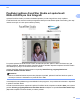
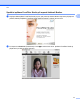
Table Of Contents
- PŘÍRUČKA UŽIVATELE PROGRAMŮ
- Obsah
- Windows®
- 1 Tisk
- Použití ovladače tiskárny Brother
- Funkce
- Výběr správného typu papíru
- Současný tisk, skenování a faxování
- Vymazání dat z paměti
- Status Monitor
- Nastavení ovladače tiskárny
- Přístup k nastavení ovladače tiskárny
- Karta Základní
- Karta Pokročilé
- Karta Tiskové profily
- Podpora
- Používání aplikace FaceFilter Studio od společnosti REALLUSION pro tisk fotografií
- 2 Skenování
- Skenování dokumentu pomocí ovladače TWAIN
- Skenování dokumentu pomocí ovladače WIA (Windows® XP/Windows Vista®/Windows® 7)
- Skenování dokumentu při použití ovladače WIA (uživatelé Windows® Photo Gallery a Windows® Fax a sken ...
- Používání programu ScanSoft™ PaperPort™12SE s OCR od NUANCE™
- Zobrazení položek
- Organizace položek ve složkách
- Rychlé odkazy na jiné aplikace
- Aplikace ScanSoft™ PaperPort™12SE s funkcí OCR umožňuje převedení obrázku na text, který lze upravit
- Import položek z jiných aplikací
- Export položek do jiných formátů
- Odinstalování aplikace ScanSoft™ PaperPort™12SE s funkcí OCR
- 3 ControlCenter4
- 4 Vzdálená instalace
- 5 Program Brother PC‑FAX
- 6 PhotoCapture Center™
- 7 Nastavení brány firewall (pro síťové uživatele)
- 1 Tisk
- Apple Macintosh
- 8 Tisk a faxování
- 9 Skenování
- 10 ControlCenter2
- 11 Vzdálená instalace a PhotoCapture Center™
- Používání tlačítka Scan (Sken)
- 12 Skenování prostřednictvím kabelu USB
- 13 Síťové skenování
- Před používáním síťového skenování
- Používání tlačítka Scan (Sken) v síti
- Rejstřík
- brother CZE

Tisk
26
1
Používání aplikace FaceFilter Studio od společnosti
REALLUSION pro tisk fotografií
Aplikace FaceFilter Studio je snadno ovladatelná aplikace pro tisk fotografií bez okrajů. Aplikace
FaceFilter Studio vám zároveň umožňuje fotografická data upravovat. Můžete přidat různé efekty, jako např.
redukci červených očí nebo úpravu odstínu pokožky.
Pro použití aplikace FaceFilter Studio musíte nainstalovat speciální aplikaci z disku CD-ROM, který jste
obdrželi k tiskárně. Nainstalujte aplikaci FaceFilter Studio a stáhněte nápovědu k aplikaci FaceFilter Studio
dle následujících pokynů ve Stručném návodu k obsluze.
Aplikaci FaceFilter Studio spustíte klepnutím na položky Start/Všechny programy/Reallusion/
FaceFilter Studio/FaceFilter Studio.
Poznámka
Pokud není tiskárna Brother zapnuta nebo připojena k počítači, aplikace FaceFilter Studio se spustí s
omezenými funkcemi. Nebudete moci používat funkci Tisk.
V této kapitole budou představeny pouze základní funkce programu. Více podrobností naleznete v nápovědě
k aplikaci FaceFilter Studio.
Chcete-li zobrazit kompletní nápovědu k aplikaci FaceFilter Studio, klepněte na nabídku Start, poté vyberte
položku Všechny programy/Reallusion/FaceFilter Studio a klepněte na položku FaceFilter Studio Help
(Nápověda k aplikaci FaceFilter Studio) na vašem počítači.