
Software User's Guide
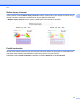

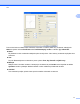
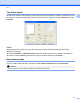
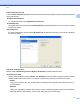
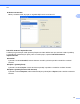
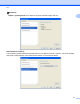
Table Of Contents
- PŘÍRUČKA UŽIVATELE PROGRAMŮ
- Obsah
- Windows®
- 1 Tisk
- Použití ovladače tiskárny Brother
- Funkce
- Výběr správného typu papíru
- Současný tisk, skenování a faxování
- Vymazání dat z paměti
- Status Monitor
- Nastavení ovladače tiskárny
- Přístup k nastavení ovladače tiskárny
- Karta Základní
- Karta Pokročilé
- Karta Tiskové profily
- Podpora
- Používání aplikace FaceFilter Studio od společnosti REALLUSION pro tisk fotografií
- 2 Skenování
- Skenování dokumentu pomocí ovladače TWAIN
- Skenování dokumentu pomocí ovladače WIA (Windows® XP/Windows Vista®/Windows® 7)
- Skenování dokumentu při použití ovladače WIA (uživatelé Windows® Photo Gallery a Windows® Fax a sken ...
- Používání programu ScanSoft™ PaperPort™12SE s OCR od NUANCE™
- Zobrazení položek
- Organizace položek ve složkách
- Rychlé odkazy na jiné aplikace
- Aplikace ScanSoft™ PaperPort™12SE s funkcí OCR umožňuje převedení obrázku na text, který lze upravit
- Import položek z jiných aplikací
- Export položek do jiných formátů
- Odinstalování aplikace ScanSoft™ PaperPort™12SE s funkcí OCR
- 3 ControlCenter4
- 4 Vzdálená instalace
- 5 Program Brother PC‑FAX
- 6 PhotoCapture Center™
- 7 Nastavení brány firewall (pro síťové uživatele)
- 1 Tisk
- Apple Macintosh
- 8 Tisk a faxování
- 9 Skenování
- 10 ControlCenter2
- 11 Vzdálená instalace a PhotoCapture Center™
- Používání tlačítka Scan (Sken)
- 12 Skenování prostřednictvím kabelu USB
- 13 Síťové skenování
- Před používáním síťového skenování
- Používání tlačítka Scan (Sken) v síti
- Rejstřík
- brother CZE

Tisk
19
1
Změnit režim přenosu dat
Funkce Změnit režim přenosu dat vám umožní změnit režim přenosu tiskových dat pro zlepšení kvality tisku
nebo rychlosti tisku.
Doporučené nastavení
Pro všeobecné použití vyberte Doporučené nastavení.
Kvalitnější tisk
Pro lepší kvalitu tisku vyberte možnost Kvalitnější tisk. Rychlost tisku může být o něco menší v závislosti
na tiskových datech.
Rychlejší tisk
Pro větší rychlost tisku vyberte možnost Rychlejší tisk. Kvalita tisku může být o něco menší v závislosti
na tiskových datech.
Pokročilé nastavení barev
Můžete nastavit Polotónový vzorek a Shoda s obrazovkou pro další nastavení barev.
Polotónový vzorek
Zařízení může použít dva postupy (Difúze nebo Rozklad) pro úpravu teček k reprodukci půltónů. Existují
některé předem definované vzory a vy si můžete si vybrat, který chcete pro váš dokument použít.
•Difúze
Tečky jsou rozmístěny tak, aby vytvořily půltóny. Použijte pro tisk fotografií, které mají jemné stíny, a
pro tisk obrázků.
• Rozklad
Tečky jsou uspořádány v předem definovaném vzoru pro dosažení půltónů. Použijte pro tisk obrázků,
které mají přesné barevné okraje, nebo pro tisk grafů, jako jsou obchodní grafy.