
Software User's Guide
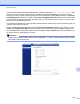

Table Of Contents
- PŘÍRUČKA UŽIVATELE PROGRAMŮ
- Obsah
- Windows®
- 1 Tisk
- Použití ovladače tiskárny Brother
- Funkce
- Výběr správného typu papíru
- Současný tisk, skenování a faxování
- Vymazání dat z paměti
- Status Monitor
- Nastavení ovladače tiskárny
- Přístup k nastavení ovladače tiskárny
- Karta Základní
- Karta Pokročilé
- Karta Tiskové profily
- Podpora
- Používání aplikace FaceFilter Studio od společnosti REALLUSION pro tisk fotografií
- 2 Skenování
- Skenování dokumentu pomocí ovladače TWAIN
- Skenování dokumentu pomocí ovladače WIA (Windows® XP/Windows Vista®/Windows® 7)
- Skenování dokumentu při použití ovladače WIA (uživatelé Windows® Photo Gallery a Windows® Fax a sken ...
- Používání programu ScanSoft™ PaperPort™12SE s OCR od NUANCE™
- Zobrazení položek
- Organizace položek ve složkách
- Rychlé odkazy na jiné aplikace
- Aplikace ScanSoft™ PaperPort™12SE s funkcí OCR umožňuje převedení obrázku na text, který lze upravit
- Import položek z jiných aplikací
- Export položek do jiných formátů
- Odinstalování aplikace ScanSoft™ PaperPort™12SE s funkcí OCR
- 3 ControlCenter4
- 4 Vzdálená instalace
- 5 Program Brother PC‑FAX
- 6 PhotoCapture Center™
- 7 Nastavení brány firewall (pro síťové uživatele)
- 1 Tisk
- Apple Macintosh
- 8 Tisk a faxování
- 9 Skenování
- 10 ControlCenter2
- 11 Vzdálená instalace a PhotoCapture Center™
- Používání tlačítka Scan (Sken)
- 12 Skenování prostřednictvím kabelu USB
- 13 Síťové skenování
- Před používáním síťového skenování
- Používání tlačítka Scan (Sken) v síti
- Rejstřík
- brother CZE

Síťové skenování
206
13
Chcete-li použít aplikace Web Based Management, zadejte do prohlížeče http://xxx.xxx.xxx.xxx (kde
xxx.xxx.xxx.xxx je IP adresa vašeho zařízení), zadejte do pole Login (Přihlášení) svoje heslo (výchozí
hodnota je „access“) a potom nakonfigurujte nebo upravte nastavení na kartě Scan (Skenovat) v části Scan
to FTP/Network (Skenovat do FTP/sítě). V části Scan to FTP/Network Profile (Skenovat do FTP/síťového
profilu) můžete nakonfigurovat až pět profilů skenování po síti a můžete zvolit, který profil (1 až 5) se bude
používat pro funkci Skenování po síti.
Kromě sedmi přednastavených názvů souborů můžete uložit dva vlastní názvy souborů, které lze použít pro
vytvoření profilu skenování po síti.
Zvolte v aplikaci Web Based Management položku Scan to FTP/Network (Skenovat do FTP/sítě). V části
Create a User Defined File Name (Vytvořit uživatelem definovaný název souboru) zadejte do jednoho ze
dvou uživatelsky definovaných polí název souboru a klepněte na tlačítko Submit (Potvrdit). Do každého z polí
pro vlastní název lze zadat nejvýše 15 znaků.
Poznámka
Nepoužívejte nevhodné znaky v názvu souboru (například ?, /, \ nebo *). Mohou způsobit chybu odesílání
při používání Skenování do sítě.