
Software User's Guide
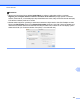
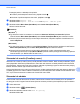

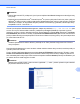
Table Of Contents
- PŘÍRUČKA UŽIVATELE PROGRAMŮ
- Obsah
- Windows®
- 1 Tisk
- Použití ovladače tiskárny Brother
- Funkce
- Výběr správného typu papíru
- Současný tisk, skenování a faxování
- Vymazání dat z paměti
- Status Monitor
- Nastavení ovladače tiskárny
- Přístup k nastavení ovladače tiskárny
- Karta Základní
- Karta Pokročilé
- Karta Tiskové profily
- Podpora
- Používání aplikace FaceFilter Studio od společnosti REALLUSION pro tisk fotografií
- 2 Skenování
- Skenování dokumentu pomocí ovladače TWAIN
- Skenování dokumentu pomocí ovladače WIA (Windows® XP/Windows Vista®/Windows® 7)
- Skenování dokumentu při použití ovladače WIA (uživatelé Windows® Photo Gallery a Windows® Fax a sken ...
- Používání programu ScanSoft™ PaperPort™12SE s OCR od NUANCE™
- Zobrazení položek
- Organizace položek ve složkách
- Rychlé odkazy na jiné aplikace
- Aplikace ScanSoft™ PaperPort™12SE s funkcí OCR umožňuje převedení obrázku na text, který lze upravit
- Import položek z jiných aplikací
- Export položek do jiných formátů
- Odinstalování aplikace ScanSoft™ PaperPort™12SE s funkcí OCR
- 3 ControlCenter4
- 4 Vzdálená instalace
- 5 Program Brother PC‑FAX
- 6 PhotoCapture Center™
- 7 Nastavení brány firewall (pro síťové uživatele)
- 1 Tisk
- Apple Macintosh
- 8 Tisk a faxování
- 9 Skenování
- 10 ControlCenter2
- 11 Vzdálená instalace a PhotoCapture Center™
- Používání tlačítka Scan (Sken)
- 12 Skenování prostřednictvím kabelu USB
- 13 Síťové skenování
- Před používáním síťového skenování
- Používání tlačítka Scan (Sken) v síti
- Rejstřík
- brother CZE

Síťové skenování
202
13
Poznámka
• Funkce Skenovat do FTP je k dispozici, jsou-li pomocí aplikace Web Based Management nakonfigurovány
FTP profily.
• Doporučujeme prohlížeč Microsoft
®
Internet Explorer
®
6.0 (nebo vyšší) nebo Firefox 3.0 (nebo vyšší) pro
Windows
®
a Safari 3.0 (nebo vyšší) pro Macintosh. Zajistěte také prosím, aby byly vždy povoleny možnosti
JavaScript a Cookies, ať už používáte kterýkoli prohlížeč. Používáte-li jiný prohlížeč, zkontrolujte, zda je
kompatibilní s HTTP 1.0 a HTTP 1.1.
Chcete-li použít aplikaci Web Based Management, zadejte do prohlížeče http://xxx.xxx.xxx.xxx (kde
xxx.xxx.xxx.xxx je IP adresa vašeho zařízení), zadejte do pole Login (Přihlášení) svoje heslo (výchozí
hodnota je „access“) a potom nakonfigurujte nebo upravte nastavení na kartě Scan (Skenovat) v části Scan
to FTP/Network (Skenovat do FTP/sítě). V části Scan to FTP/Network Profile (Skenovat do FTP/síťového
profilu) můžete nakonfigurovat až pět profilů FTP serveru a můžete zvolit, který profil (1 až 5) se bude používat
pro funkci Skenovat do FTP.
Poznámka
Chcete-li zjistit adresu IP vašeho zařízení, podívejte se do Tisku přehledu konfigurace sítě v Příručce
síťových aplikací.
Kromě sedmi přednastavených názvů souborů můžete uložit dva vlastní názvy souborů, která lze použít pro
vytvoření profilu FTP serveru.
Zvolte v aplikaci Web Based Management položku Scan to FTP/Network (Skenovat do FTP/sítě). V části
Create a User Defined File Name (Vytvořit uživatelem definovaný název souboru) zadejte do jednoho ze
dvou uživatelsky definovaných polí název souboru a klepněte na tlačítko Submit (Potvrdit). Do každého z polí
pro vlastní název lze zadat nejvýše 15 znaků.
Poznámka
Nepoužívejte nevhodné znaky v názvu souboru (například ?, /, \ nebo *). Mohou způsobit chybu odesílání
při používání Skenování do FTP.