
Software User's Guide
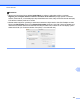

Table Of Contents
- PŘÍRUČKA UŽIVATELE PROGRAMŮ
- Obsah
- Windows®
- 1 Tisk
- Použití ovladače tiskárny Brother
- Funkce
- Výběr správného typu papíru
- Současný tisk, skenování a faxování
- Vymazání dat z paměti
- Status Monitor
- Nastavení ovladače tiskárny
- Přístup k nastavení ovladače tiskárny
- Karta Základní
- Karta Pokročilé
- Karta Tiskové profily
- Podpora
- Používání aplikace FaceFilter Studio od společnosti REALLUSION pro tisk fotografií
- 2 Skenování
- Skenování dokumentu pomocí ovladače TWAIN
- Skenování dokumentu pomocí ovladače WIA (Windows® XP/Windows Vista®/Windows® 7)
- Skenování dokumentu při použití ovladače WIA (uživatelé Windows® Photo Gallery a Windows® Fax a sken ...
- Používání programu ScanSoft™ PaperPort™12SE s OCR od NUANCE™
- Zobrazení položek
- Organizace položek ve složkách
- Rychlé odkazy na jiné aplikace
- Aplikace ScanSoft™ PaperPort™12SE s funkcí OCR umožňuje převedení obrázku na text, který lze upravit
- Import položek z jiných aplikací
- Export položek do jiných formátů
- Odinstalování aplikace ScanSoft™ PaperPort™12SE s funkcí OCR
- 3 ControlCenter4
- 4 Vzdálená instalace
- 5 Program Brother PC‑FAX
- 6 PhotoCapture Center™
- 7 Nastavení brány firewall (pro síťové uživatele)
- 1 Tisk
- Apple Macintosh
- 8 Tisk a faxování
- 9 Skenování
- 10 ControlCenter2
- 11 Vzdálená instalace a PhotoCapture Center™
- Používání tlačítka Scan (Sken)
- 12 Skenování prostřednictvím kabelu USB
- 13 Síťové skenování
- Před používáním síťového skenování
- Používání tlačítka Scan (Sken) v síti
- Rejstřík
- brother CZE

Síťové skenování
194
13
Konfigurace síťového skenování pro systém Macintosh
Pokud chcete skenovat ze zařízení v síti, vyberte síťový přístroj v aplikaci Device Selector, umístěné v
Macintosh HD/Library/Printers/Brother/Utilities/DeviceSelector (Macintosh HD/Knihovna/Tiskárny/
Brother/Nástroje/Volič zařízení) nebo z rozevírací nabídky Model v hlavní nabídce aplikace ControlCenter2.
Pokud jste již nainstalovali program MFL-Pro Suite podle kroků síťové instalace v Stručném návodu k
obsluze, byl tento výběr již proveden.
Pro použití přístroje jako síťového skeneru je nutné přístroj nakonfigurovat a přiřadit mu adresu TCP/IP.
Adresu můžete nastavit nebo změnit z ovládacího panelu. (Viz Nastavení pomocí ovládacího panelu v
Příručce síťových aplikací.)
a V položce Library vyberte Printers, Brother, Utilities a DeviceSelector a potom poklepejte na
Device Selector (Volič zařízení).
Zobrazí se okno Device Selector (Volič zařízení). Toto okno lze také otevřít z aplikace ControlCenter2.
Další informace viz Používání ControlCenter2 na straně 153.
b Pro své zařízení zadejte adresu IP nebo název služby mDNS. Chcete-li změnit adresu IP, zadejte novou
adresu IP.
Zařízení můžete také vybrat ze seznamu dostupných zařízení. Seznam zobrazíte klepnutím na
Browse (Procházet).
c Klepněte na tlačítko OK.