
Software User's Guide
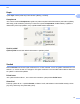
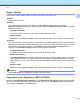
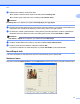
Table Of Contents
- PŘÍRUČKA UŽIVATELE PROGRAMŮ
- Obsah
- Windows®
- 1 Tisk
- Použití ovladače tiskárny Brother
- Funkce
- Výběr správného typu papíru
- Současný tisk, skenování a faxování
- Vymazání dat z paměti
- Status Monitor
- Nastavení ovladače tiskárny
- Přístup k nastavení ovladače tiskárny
- Karta Základní
- Karta Pokročilé
- Karta Tiskové profily
- Podpora
- Používání aplikace FaceFilter Studio od společnosti REALLUSION pro tisk fotografií
- 2 Skenování
- Skenování dokumentu pomocí ovladače TWAIN
- Skenování dokumentu pomocí ovladače WIA (Windows® XP/Windows Vista®/Windows® 7)
- Skenování dokumentu při použití ovladače WIA (uživatelé Windows® Photo Gallery a Windows® Fax a sken ...
- Používání programu ScanSoft™ PaperPort™12SE s OCR od NUANCE™
- Zobrazení položek
- Organizace položek ve složkách
- Rychlé odkazy na jiné aplikace
- Aplikace ScanSoft™ PaperPort™12SE s funkcí OCR umožňuje převedení obrázku na text, který lze upravit
- Import položek z jiných aplikací
- Export položek do jiných formátů
- Odinstalování aplikace ScanSoft™ PaperPort™12SE s funkcí OCR
- 3 ControlCenter4
- 4 Vzdálená instalace
- 5 Program Brother PC‑FAX
- 6 PhotoCapture Center™
- 7 Nastavení brány firewall (pro síťové uživatele)
- 1 Tisk
- Apple Macintosh
- 8 Tisk a faxování
- 9 Skenování
- 10 ControlCenter2
- 11 Vzdálená instalace a PhotoCapture Center™
- Používání tlačítka Scan (Sken)
- 12 Skenování prostřednictvím kabelu USB
- 13 Síťové skenování
- Před používáním síťového skenování
- Používání tlačítka Scan (Sken) v síti
- Rejstřík
- brother CZE

Tisk
13
1
d Můžete zvolit nastavení obráceného tisku.
Pro obrácení tisku dat zleva doprava označte políčko Zrcadlový tisk.
Pro obrácený tisk údajů shora dolů označte políčko Otočení textu.
Poznámka
Zrcadlový tisk není k dispozici při výběru Průsvitný papír jako Typ papíru.
e Na dokument můžete vytisknout logo nebo text jako vodoznak. Můžete si vybrat jeden z přednastavených
vodoznaků nebo můžete použít bitmapový nebo textový soubor, který jste vytvořili.
f Na dokument můžete vytisknout datum a čas systémových hodin operačního systému a přihlašovací
uživatelské jméno do vašeho PC nebo vámi zadaný text pomocí funkce Tisk záhlaví – zápatí.
Poznámka
Tisk záhlaví – zápatí není k dispozici, je-li zaškrtnuta volba Bez okraje.
g Chcete-li nastavit další funkce tiskárny, klepněte na tlačítko Další možnosti tisku.
h Chcete-li použít zvolené nastavení, klepněte na tlačítko OK.
K výchozímu nastavení se vrátíte klepnutím na položku Předvolba a pak na tlačítko OK.
Barva/Stupně šedi
Tuto funkci lze použít pro tisk dokumentů barevně nebo černobíle pomocí stupňů šedi.
Nastavení barev
Klepnutím na tlačítko Nastavení barev na kartě Pokročilé zobrazíte možnosti pro pokročilé nastavení tisku.