
Software User's Guide
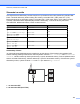
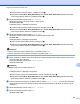
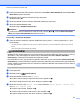


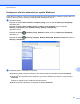
Table Of Contents
- PŘÍRUČKA UŽIVATELE PROGRAMŮ
- Obsah
- Windows®
- 1 Tisk
- Použití ovladače tiskárny Brother
- Funkce
- Výběr správného typu papíru
- Současný tisk, skenování a faxování
- Vymazání dat z paměti
- Status Monitor
- Nastavení ovladače tiskárny
- Přístup k nastavení ovladače tiskárny
- Karta Základní
- Karta Pokročilé
- Karta Tiskové profily
- Podpora
- Používání aplikace FaceFilter Studio od společnosti REALLUSION pro tisk fotografií
- 2 Skenování
- Skenování dokumentu pomocí ovladače TWAIN
- Skenování dokumentu pomocí ovladače WIA (Windows® XP/Windows Vista®/Windows® 7)
- Skenování dokumentu při použití ovladače WIA (uživatelé Windows® Photo Gallery a Windows® Fax a sken ...
- Používání programu ScanSoft™ PaperPort™12SE s OCR od NUANCE™
- Zobrazení položek
- Organizace položek ve složkách
- Rychlé odkazy na jiné aplikace
- Aplikace ScanSoft™ PaperPort™12SE s funkcí OCR umožňuje převedení obrázku na text, který lze upravit
- Import položek z jiných aplikací
- Export položek do jiných formátů
- Odinstalování aplikace ScanSoft™ PaperPort™12SE s funkcí OCR
- 3 ControlCenter4
- 4 Vzdálená instalace
- 5 Program Brother PC‑FAX
- 6 PhotoCapture Center™
- 7 Nastavení brány firewall (pro síťové uživatele)
- 1 Tisk
- Apple Macintosh
- 8 Tisk a faxování
- 9 Skenování
- 10 ControlCenter2
- 11 Vzdálená instalace a PhotoCapture Center™
- Používání tlačítka Scan (Sken)
- 12 Skenování prostřednictvím kabelu USB
- 13 Síťové skenování
- Před používáním síťového skenování
- Používání tlačítka Scan (Sken) v síti
- Rejstřík
- brother CZE

Skenování prostřednictvím kabelu USB
185
12
Poznámka
Funkce automatického oříznutí je podporována technologií společnosti Reallusion, Inc.
Pokyny pro funkci automatického oříznutí
Toto nastavení je dostupné pouze pro obdélníkové nebo čtvercové dokumenty.
Pokud je dokument příliš dlouhý nebo široký, nastavení nebude fungovat správně.
Dokumenty je třeba umístit dále od okrajů skla skeneru, jak je naznačeno na obrázku.
Mezi dokumenty je třeba ponechat mezeru alespoň 10 mm.
Funkce Automaticky oříznout umožňuje upravit natočení dokumentu na skle skeneru, pokud je však
dokument natočen o více než 10 stupňů, toto nastavení nebude fungovat.
Aby bylo možné použít funkci Automaticky oříznout, musí být automatický podavač dokumentů prázdný.
Funkce je dostupná maximálně pro 16 dokumentů, v závislosti na velikosti dokumentů.
a Vložte paměťovou kartu nebo paměťovou jednotku USB Flash do zařízení.
UPOZORNĚNÍ
Paměťovou kartu nebo paměťovou jednotku USB Flash NEVYJÍMEJTE, pokud bliká tlačítko
PHOTO CAPTURE (Fotocapture). Mohlo by dojít k poškození paměťové karty, paměťové jednotky USB
Flash nebo dat uložených na kartě.
Pokud paměťovou kartu nebo paměťovou jednotku USB Flash vyjmete, když tlačítko PHOTO CAPTURE
(Fotocapture) bliká, je třeba počítač ihned restartovat. Teprve pak budete moci do zařízení znovu vložit
stejnou paměťovou kartu nebo paměťovou jednotku USB Flash. Pokud počítač nerestartujete, může dojít
k poškození dat na médiu.
b Vložte dokument.
c Stiskněte tlačítko (SCAN (Sken)).
d Stisknutím tlačítka a nebo b zvolte Sken do media.
Stiskněte tlačítko OK.
Postupujte jedním z následujících způsobů:
Chcete-li změnit kvalitu, přejděte na krok e.
Stisknutím tlačítka Mono Start (Start Mono) nebo Colour Start (Start Barva) spusťte skenování
beze změny dalších nastavení. Přejděte ke kroku i.
e Stisknutím tlačítka a nebo b zvolte Kvalita.
Stisknutím d nebo c vyberte kvalitu, kterou chcete.
Stiskněte tlačítko OK.
Postupujte jedním z následujících způsobů: