
Software User's Guide
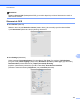
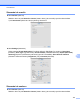
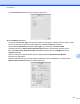
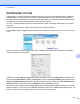
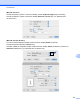
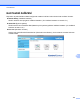
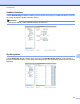

Table Of Contents
- PŘÍRUČKA UŽIVATELE PROGRAMŮ
- Obsah
- Windows®
- 1 Tisk
- Použití ovladače tiskárny Brother
- Funkce
- Výběr správného typu papíru
- Současný tisk, skenování a faxování
- Vymazání dat z paměti
- Status Monitor
- Nastavení ovladače tiskárny
- Přístup k nastavení ovladače tiskárny
- Karta Základní
- Karta Pokročilé
- Karta Tiskové profily
- Podpora
- Používání aplikace FaceFilter Studio od společnosti REALLUSION pro tisk fotografií
- 2 Skenování
- Skenování dokumentu pomocí ovladače TWAIN
- Skenování dokumentu pomocí ovladače WIA (Windows® XP/Windows Vista®/Windows® 7)
- Skenování dokumentu při použití ovladače WIA (uživatelé Windows® Photo Gallery a Windows® Fax a sken ...
- Používání programu ScanSoft™ PaperPort™12SE s OCR od NUANCE™
- Zobrazení položek
- Organizace položek ve složkách
- Rychlé odkazy na jiné aplikace
- Aplikace ScanSoft™ PaperPort™12SE s funkcí OCR umožňuje převedení obrázku na text, který lze upravit
- Import položek z jiných aplikací
- Export položek do jiných formátů
- Odinstalování aplikace ScanSoft™ PaperPort™12SE s funkcí OCR
- 3 ControlCenter4
- 4 Vzdálená instalace
- 5 Program Brother PC‑FAX
- 6 PhotoCapture Center™
- 7 Nastavení brány firewall (pro síťové uživatele)
- 1 Tisk
- Apple Macintosh
- 8 Tisk a faxování
- 9 Skenování
- 10 ControlCenter2
- 11 Vzdálená instalace a PhotoCapture Center™
- Používání tlačítka Scan (Sken)
- 12 Skenování prostřednictvím kabelu USB
- 13 Síťové skenování
- Před používáním síťového skenování
- Používání tlačítka Scan (Sken) v síti
- Rejstřík
- brother CZE

ControlCenter2
166
10
V poli Scan Action (Skenovací akce) vyberte typ skenování.
Karta Settings (Nastavení)
Z rozevírací nabídky File Type (Typ souboru) vyberte formát souboru. Uložte soubor do výchozí složky
nebo si vyberte vaší preferovanou složku klepnutím na tlačítko Browse (Procházet).
Zvolte nastavení Resolution (Rozlišení), Scan Type (Typ skenování), Document Size
(Velikost dokumentu), Duplex (two-sided) Scanning (Duplexní (oboustranné) skenování) (pro
MFC-J6910DW), Show Scanner Interface (Zobrazení vlastností skeneru), Brightness (Jas) a
Contrast (Kontrast).
Pokud chcete určit cíl naskenovaného obrazu, zaškrtněte políčko Show Save As Window
(Zobrazit okno Uložit jako).
Pokud chcete skenovat a po vytvoření náhledu dokumentu oříznout část stránky, označte políčko
Show Scanner Interface (Zobrazení vlastností skeneru).