
Software User's Guide
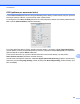
Table Of Contents
- PŘÍRUČKA UŽIVATELE PROGRAMŮ
- Obsah
- Windows®
- 1 Tisk
- Použití ovladače tiskárny Brother
- Funkce
- Výběr správného typu papíru
- Současný tisk, skenování a faxování
- Vymazání dat z paměti
- Status Monitor
- Nastavení ovladače tiskárny
- Přístup k nastavení ovladače tiskárny
- Karta Základní
- Karta Pokročilé
- Karta Tiskové profily
- Podpora
- Používání aplikace FaceFilter Studio od společnosti REALLUSION pro tisk fotografií
- 2 Skenování
- Skenování dokumentu pomocí ovladače TWAIN
- Skenování dokumentu pomocí ovladače WIA (Windows® XP/Windows Vista®/Windows® 7)
- Skenování dokumentu při použití ovladače WIA (uživatelé Windows® Photo Gallery a Windows® Fax a sken ...
- Používání programu ScanSoft™ PaperPort™12SE s OCR od NUANCE™
- Zobrazení položek
- Organizace položek ve složkách
- Rychlé odkazy na jiné aplikace
- Aplikace ScanSoft™ PaperPort™12SE s funkcí OCR umožňuje převedení obrázku na text, který lze upravit
- Import položek z jiných aplikací
- Export položek do jiných formátů
- Odinstalování aplikace ScanSoft™ PaperPort™12SE s funkcí OCR
- 3 ControlCenter4
- 4 Vzdálená instalace
- 5 Program Brother PC‑FAX
- 6 PhotoCapture Center™
- 7 Nastavení brány firewall (pro síťové uživatele)
- 1 Tisk
- Apple Macintosh
- 8 Tisk a faxování
- 9 Skenování
- 10 ControlCenter2
- 11 Vzdálená instalace a PhotoCapture Center™
- Používání tlačítka Scan (Sken)
- 12 Skenování prostřednictvím kabelu USB
- 13 Síťové skenování
- Před používáním síťového skenování
- Používání tlačítka Scan (Sken) v síti
- Rejstřík
- brother CZE

ControlCenter2
158
10
OCR (aplikace pro zpracování textu)
Funkce Scan To OCR (Skenování do OCR) převádí data grafické stránky obrázku na text, který lze upravovat
libovolným textovým editorem. Výchozí textový editor můžete změnit.
Pro konfiguraci funkce Scan To OCR (Skenování do OCR) klepněte na tlačítko a současně podržte klávesu
Ctrl a vyberte Software Button (Softwarové tlačítko).
Pro změnu textového editoru vyberte umístění textového editoru z rozevírací nabídky Target Application
(Cílová aplikace). Pokud chcete přidat aplikaci do seznamu, klepněte na tlačítko Add (Přidat). Pro odstranění
aplikace klepněte na tlačítko Delete (Odstranit).
Pokud chcete skenovat a po vytvoření náhledu dokumentu oříznout část stránky, označte políčko
Show Scanner Interface (Zobrazení vlastností skeneru).
Chcete-li skenovat duplexní dokument, zaškrtněte Duplex (two-sided) Scanning (Duplexní (oboustranné)
skenování) a zvolte Long-edge binding (Vazba na šířku) nebo Short-edge binding (Vazba na délku). (Pro
MFC-J6910DW)