
Software User's Guide
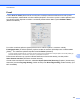
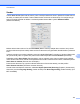
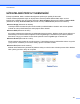
Table Of Contents
- PŘÍRUČKA UŽIVATELE PROGRAMŮ
- Obsah
- Windows®
- 1 Tisk
- Použití ovladače tiskárny Brother
- Funkce
- Výběr správného typu papíru
- Současný tisk, skenování a faxování
- Vymazání dat z paměti
- Status Monitor
- Nastavení ovladače tiskárny
- Přístup k nastavení ovladače tiskárny
- Karta Základní
- Karta Pokročilé
- Karta Tiskové profily
- Podpora
- Používání aplikace FaceFilter Studio od společnosti REALLUSION pro tisk fotografií
- 2 Skenování
- Skenování dokumentu pomocí ovladače TWAIN
- Skenování dokumentu pomocí ovladače WIA (Windows® XP/Windows Vista®/Windows® 7)
- Skenování dokumentu při použití ovladače WIA (uživatelé Windows® Photo Gallery a Windows® Fax a sken ...
- Používání programu ScanSoft™ PaperPort™12SE s OCR od NUANCE™
- Zobrazení položek
- Organizace položek ve složkách
- Rychlé odkazy na jiné aplikace
- Aplikace ScanSoft™ PaperPort™12SE s funkcí OCR umožňuje převedení obrázku na text, který lze upravit
- Import položek z jiných aplikací
- Export položek do jiných formátů
- Odinstalování aplikace ScanSoft™ PaperPort™12SE s funkcí OCR
- 3 ControlCenter4
- 4 Vzdálená instalace
- 5 Program Brother PC‑FAX
- 6 PhotoCapture Center™
- 7 Nastavení brány firewall (pro síťové uživatele)
- 1 Tisk
- Apple Macintosh
- 8 Tisk a faxování
- 9 Skenování
- 10 ControlCenter2
- 11 Vzdálená instalace a PhotoCapture Center™
- Používání tlačítka Scan (Sken)
- 12 Skenování prostřednictvím kabelu USB
- 13 Síťové skenování
- Před používáním síťového skenování
- Používání tlačítka Scan (Sken) v síti
- Rejstřík
- brother CZE

ControlCenter2
155
10
SKENOVÁNÍ
K dispozici jsou čtyři tlačítka skenování pro aplikace Scan To Image (Skenovat do obrázku),
Scan To OCR (Skenování do OCR), Scan To E-mail (Skenování do e-mailu) a Scan To File
(Skenovat do souboru).
Image (Obrázek) (Výchozí: Apple Preview)
Umožňuje naskenovat stránku přímo do libovolného prohlížeče/editoru obrázků. Můžete zvolit cílovou
aplikaci, například Adobe
®
Photoshop
®
nebo jakoukoli aplikaci pro úpravu obrázků na počítači Macintosh.
OCR (Výchozí: Apple TextEdit)
Umožňuje naskenovat stránku nebo dokument, automaticky spustit aplikaci OCR a vložit text (nikoli
obrázek) do aplikace pro úpravu textu. Můžete zvolit cílový textový editor, například Microsoft
®
Word nebo
jiný textový editor na počítači Macintosh. Musíte stáhnout aplikaci Presto! PageManager a nainstalovat ji
do vašeho počítače Macintosh. Pokyny pro instalaci viz Používání aplikace Presto! PageManager
na straně 150.
E-mail (Výchozí: výchozí e-mailový program)
Umožňuje naskenovat stánku nebo dokument přímo do e-mailové aplikace jako standardní přílohu. Pro
přílohu můžete zvolit typ souboru a rozlišení.
File (Soubor)
Umožňuje skenovat přímo do souboru na disku. Typ souboru a cílovou složku můžete podle potřeby
změnit.
Nástroj ControlCenter2 umožňuje nakonfigurovat tlačítko SCAN (Sken) na zařízení a softwarové tlačítko
nástroje ControlCenter2 pro jednotlivé funkce skenování. Chcete-li nakonfigurovat tlačítko zařízení
SCAN (Sken), zvolte kartu Device Button (Tlačítko zařízení) v nabídce konfigurace pro každé z tlačítek
SCAN (SKEN). Chcete-li nakonfigurovat softwarové tlačítko v aplikaci ControlCenter2, zvolte kartu
Software Button (Softwarové tlačítko) v nabídce konfigurace pro každé z tlačítek SCAN (SKEN).
Poznámka
• Tlačítko SCAN (Sken) zařízení můžete nakonfigurovat pro každé tlačítko ControlCenter2 na kartě
Device Button (Tlačítko zařízení). Výchozí nastavení můžete změnit klepnutím na tlačítko a současným
podržením klávesy Ctrl a volbou karty Device Button (Tlačítko zařízení).
• Duplexní skenování není k dispozici pro velikosti papíru B4, A3 a Ledger.