
Software User's Guide
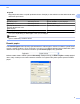
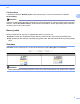
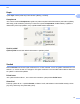
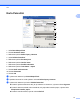
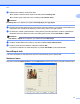
Table Of Contents
- PŘÍRUČKA UŽIVATELE PROGRAMŮ
- Obsah
- Windows®
- 1 Tisk
- Použití ovladače tiskárny Brother
- Funkce
- Výběr správného typu papíru
- Současný tisk, skenování a faxování
- Vymazání dat z paměti
- Status Monitor
- Nastavení ovladače tiskárny
- Přístup k nastavení ovladače tiskárny
- Karta Základní
- Karta Pokročilé
- Karta Tiskové profily
- Podpora
- Používání aplikace FaceFilter Studio od společnosti REALLUSION pro tisk fotografií
- 2 Skenování
- Skenování dokumentu pomocí ovladače TWAIN
- Skenování dokumentu pomocí ovladače WIA (Windows® XP/Windows Vista®/Windows® 7)
- Skenování dokumentu při použití ovladače WIA (uživatelé Windows® Photo Gallery a Windows® Fax a sken ...
- Používání programu ScanSoft™ PaperPort™12SE s OCR od NUANCE™
- Zobrazení položek
- Organizace položek ve složkách
- Rychlé odkazy na jiné aplikace
- Aplikace ScanSoft™ PaperPort™12SE s funkcí OCR umožňuje převedení obrázku na text, který lze upravit
- Import položek z jiných aplikací
- Export položek do jiných formátů
- Odinstalování aplikace ScanSoft™ PaperPort™12SE s funkcí OCR
- 3 ControlCenter4
- 4 Vzdálená instalace
- 5 Program Brother PC‑FAX
- 6 PhotoCapture Center™
- 7 Nastavení brány firewall (pro síťové uživatele)
- 1 Tisk
- Apple Macintosh
- 8 Tisk a faxování
- 9 Skenování
- 10 ControlCenter2
- 11 Vzdálená instalace a PhotoCapture Center™
- Používání tlačítka Scan (Sken)
- 12 Skenování prostřednictvím kabelu USB
- 13 Síťové skenování
- Před používáním síťového skenování
- Používání tlačítka Scan (Sken) v síti
- Rejstřík
- brother CZE

Tisk
9
1
Tisk bez okraje
V rozevíracím seznamu Rozměr papíru zvolte velikost papíru, na který chcete tisknout, například
A4 (bez okraje).
Poznámka
Pokud se na vašem tisku objeví bílé horizontální linky při použití papíru A3, váš papír může být papír s dlouhým
vláknem. Vyberte A3 (dlouhé vlákno), abyste zamezili horizontálním linkám. Specifikace papíru naleznete
na balení papíru nebo u jeho výrobce.
Barevný režim
Barva je nastavena tak, aby byla co nejpodobnější barvě na monitoru PC.
Přírodní: použijte pro fotografické obrázky. Barva je nastavena tak, aby se tiskly přirozenější barvy.
Živý: použijte pro obchodní tisky, například grafy, grafiku a text. Barva je nastavena tak, aby se tiskly živější
barvy.
Orientace
Orientace umožní nastavit pozici, ve které bude dokument vytištěn (Na výšku nebo Na šířku).
Na výšku (svisle) Na šířku (vodorovně)
Poznámka
Pokud vaše aplikace obsahuje podobnou funkci, jako je tato, doporučujeme vám použít funkci v aplikaci.