
Software User's Guide
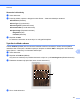
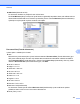
Table Of Contents
- PŘÍRUČKA UŽIVATELE PROGRAMŮ
- Obsah
- Windows®
- 1 Tisk
- Použití ovladače tiskárny Brother
- Funkce
- Výběr správného typu papíru
- Současný tisk, skenování a faxování
- Vymazání dat z paměti
- Status Monitor
- Nastavení ovladače tiskárny
- Přístup k nastavení ovladače tiskárny
- Karta Základní
- Karta Pokročilé
- Karta Tiskové profily
- Podpora
- Používání aplikace FaceFilter Studio od společnosti REALLUSION pro tisk fotografií
- 2 Skenování
- Skenování dokumentu pomocí ovladače TWAIN
- Skenování dokumentu pomocí ovladače WIA (Windows® XP/Windows Vista®/Windows® 7)
- Skenování dokumentu při použití ovladače WIA (uživatelé Windows® Photo Gallery a Windows® Fax a sken ...
- Používání programu ScanSoft™ PaperPort™12SE s OCR od NUANCE™
- Zobrazení položek
- Organizace položek ve složkách
- Rychlé odkazy na jiné aplikace
- Aplikace ScanSoft™ PaperPort™12SE s funkcí OCR umožňuje převedení obrázku na text, který lze upravit
- Import položek z jiných aplikací
- Export položek do jiných formátů
- Odinstalování aplikace ScanSoft™ PaperPort™12SE s funkcí OCR
- 3 ControlCenter4
- 4 Vzdálená instalace
- 5 Program Brother PC‑FAX
- 6 PhotoCapture Center™
- 7 Nastavení brány firewall (pro síťové uživatele)
- 1 Tisk
- Apple Macintosh
- 8 Tisk a faxování
- 9 Skenování
- 10 ControlCenter2
- 11 Vzdálená instalace a PhotoCapture Center™
- Používání tlačítka Scan (Sken)
- 12 Skenování prostřednictvím kabelu USB
- 13 Síťové skenování
- Před používáním síťového skenování
- Používání tlačítka Scan (Sken) v síti
- Rejstřík
- brother CZE

Skenování
141
9
Index Card (Indexová karta) 5 x 8 in
Photo L (Foto L) 89 x 127 mm
Photo 2L (Foto 2L) 127 x 178 mm
Postcard 1 (Pohlednice 1) 100 x 148 mm
Postcard 2 (Double) (Pohlednice 2 (dvojitá)) 148 x 200 mm
Custom (Vlastní)
Když vyberete formát Custom (Vlastní), můžete upravit oblast skenování. Klepněte a podržte tlačítko myši
a tažením označte oblast oříznutí obrazu.
Width (Šířka): zadejte šířku vlastního formátu.
Height (Výška): zadejte výšku vlastního formátu.
Úprava obrazu
Brightness (Jas)
Upravte nastavení (-50 až 50), abyste dosáhli co nejlepšího obrázku. Původní hodnota je 0, představuje
průměr a obvykle je vhodná pro většinu obrázků.
Chcete-li obrázek zesvětlit nebo ztmavit, můžete upravit úroveň Brightness (Jas) přetažením posuvníku
doprava nebo doleva. Také můžete zadat hodnotu do okna pro nastavení úrovně.
Pokud je naskenovaný obrázek příliš světlý, nastavte nižší úroveň Brightness (Jasu) a naskenujte
dokument znovu.
Pokud je obrázek příliš tmavý, nastavte vyšší úroveň Brightness (Jasu) a naskenujte dokument znovu.
Poznámka
Nastavení Brightness (Jasu) je k dispozici pouze tehdy, je-li Scan Type (Typ skenování) nastaven
na Black & White (Černobíle), Gray (Error Diffusion) (Šedá (chybová difuse)), True Gray (Stupně šedi)
nebo 24 Bit Color (Barvy 24 bitů).
Contrast (Kontrast)
Můžete zvýšit nebo snížit úroveň kontrastu pohybem posuvníku doprava nebo doleva. Zvýšení zvýrazní
tmavé a světlé oblasti obrázku, zatímco snížení odhalí více detailů v šedých oblastech. Můžete také zadat
hodnotu do okna pro nastavení Contrast (Kontrastu).