
Software User's Guide
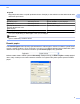
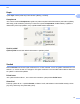
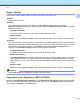
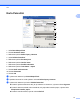
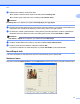
Table Of Contents
- PŘÍRUČKA UŽIVATELE PROGRAMŮ
- Obsah
- Windows®
- 1 Tisk
- Použití ovladače tiskárny Brother
- Funkce
- Výběr správného typu papíru
- Současný tisk, skenování a faxování
- Vymazání dat z paměti
- Status Monitor
- Nastavení ovladače tiskárny
- Přístup k nastavení ovladače tiskárny
- Karta Základní
- Karta Pokročilé
- Karta Tiskové profily
- Podpora
- Používání aplikace FaceFilter Studio od společnosti REALLUSION pro tisk fotografií
- 2 Skenování
- Skenování dokumentu pomocí ovladače TWAIN
- Skenování dokumentu pomocí ovladače WIA (Windows® XP/Windows Vista®/Windows® 7)
- Skenování dokumentu při použití ovladače WIA (uživatelé Windows® Photo Gallery a Windows® Fax a sken ...
- Používání programu ScanSoft™ PaperPort™12SE s OCR od NUANCE™
- Zobrazení položek
- Organizace položek ve složkách
- Rychlé odkazy na jiné aplikace
- Aplikace ScanSoft™ PaperPort™12SE s funkcí OCR umožňuje převedení obrázku na text, který lze upravit
- Import položek z jiných aplikací
- Export položek do jiných formátů
- Odinstalování aplikace ScanSoft™ PaperPort™12SE s funkcí OCR
- 3 ControlCenter4
- 4 Vzdálená instalace
- 5 Program Brother PC‑FAX
- 6 PhotoCapture Center™
- 7 Nastavení brány firewall (pro síťové uživatele)
- 1 Tisk
- Apple Macintosh
- 8 Tisk a faxování
- 9 Skenování
- 10 ControlCenter2
- 11 Vzdálená instalace a PhotoCapture Center™
- Používání tlačítka Scan (Sken)
- 12 Skenování prostřednictvím kabelu USB
- 13 Síťové skenování
- Před používáním síťového skenování
- Používání tlačítka Scan (Sken) v síti
- Rejstřík
- brother CZE

Tisk
7
1
a Zadejte nastavení Typ papíru, Pomaluschnoucí papír a Kvalita tisku.
Poznámka
Při tisku na standardní papír, na kterém inkoust zasychá pomalu, zaškrtněte políčko Pomaluschnoucí
papír. Toto nastavení může způsobit lehké rozmazání textu.
b Zvolte Rozměr papíru, Bez okraje, Barevný režim, Orientace, počet Kopií a pořadí stránek,
Kompletovat, Opačné pořadí, Soutisk, Pořadí stran, Ohraničení, Duplex / Brožura a
Zdroj papíru (není k dispozici pro MFC-J6510DW) (je-li dostupný).
c Chcete-li použít zvolené nastavení, klepněte na tlačítko OK.
K výchozímu nastavení se vrátíte klepnutím na položku Předvolba a pak na tlačítko OK.
Typ papíru
Chcete-li dosáhnout co nejlepších výsledků tisku, je třeba v ovladači vybrat typ papíru, na který tisknete. Toto
zařízení mění způsob tisku podle vybraného typu papíru.
Standardní papír
Inkjet papír
Fotopapír Brother BP71
Fotopapír Brother BP61
Další fotopapír
Průsvitný papír
Kvalita tisku
Volba Kvalita tisku vám umožňuje zvolit rozlišení tisku. Kvalita a rychlost tisku spolu souvisejí. Platí, že čím
vyšší kvalita, tím trvá tisk dokumentu déle. To, jakou kvalitu lze zvolit, závisí na typu zvoleného papíru. (Viz
část Rozlišení v Technických údajích v Základní příručce uživatele.)
Nejlepší
Použijte pro tisk precizních obrázků jako např. fotografií. Toto je nejvyšší rozlišení s nejmenší rychlostí.
Foto
Použijte pro tisk fotografií. Vzhledem k tomu, že jsou tisková data mnohem větší než běžný dokument,
bude zpracování, přenos dat a tisk trvat déle.
Vysoká
Vyšší kvalita tisku než v režimu Normální a vyšší rychlost tisku než v režimu Foto.
Normální
Dobrá kvalita tisku při běžné rychlosti tisku.