
Software User's Guide
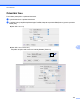
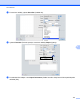
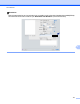
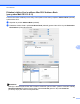
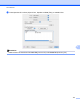
Table Of Contents
- PŘÍRUČKA UŽIVATELE PROGRAMŮ
- Obsah
- Windows®
- 1 Tisk
- Použití ovladače tiskárny Brother
- Funkce
- Výběr správného typu papíru
- Současný tisk, skenování a faxování
- Vymazání dat z paměti
- Status Monitor
- Nastavení ovladače tiskárny
- Přístup k nastavení ovladače tiskárny
- Karta Základní
- Karta Pokročilé
- Karta Tiskové profily
- Podpora
- Používání aplikace FaceFilter Studio od společnosti REALLUSION pro tisk fotografií
- 2 Skenování
- Skenování dokumentu pomocí ovladače TWAIN
- Skenování dokumentu pomocí ovladače WIA (Windows® XP/Windows Vista®/Windows® 7)
- Skenování dokumentu při použití ovladače WIA (uživatelé Windows® Photo Gallery a Windows® Fax a sken ...
- Používání programu ScanSoft™ PaperPort™12SE s OCR od NUANCE™
- Zobrazení položek
- Organizace položek ve složkách
- Rychlé odkazy na jiné aplikace
- Aplikace ScanSoft™ PaperPort™12SE s funkcí OCR umožňuje převedení obrázku na text, který lze upravit
- Import položek z jiných aplikací
- Export položek do jiných formátů
- Odinstalování aplikace ScanSoft™ PaperPort™12SE s funkcí OCR
- 3 ControlCenter4
- 4 Vzdálená instalace
- 5 Program Brother PC‑FAX
- 6 PhotoCapture Center™
- 7 Nastavení brány firewall (pro síťové uživatele)
- 1 Tisk
- Apple Macintosh
- 8 Tisk a faxování
- 9 Skenování
- 10 ControlCenter2
- 11 Vzdálená instalace a PhotoCapture Center™
- Používání tlačítka Scan (Sken)
- 12 Skenování prostřednictvím kabelu USB
- 13 Síťové skenování
- Před používáním síťového skenování
- Používání tlačítka Scan (Sken) v síti
- Rejstřík
- brother CZE

Tisk a faxování
126
8
Pokročilá nastavení duplexního tisku
U některých typů tiskových médií je třeba při duplexním tisku delšího času pro zaschnutí. Máte-li problémy
s rozmazanými oboustrannými výtisky nebo uvíznutím papíru, upravte Advanced Duplex Settings
(Pokročilá duplexní nastavení).
Normal (Normální)
Vyberete-li možnost Normal (Normální), bude se tisknout normální rychlostí s použitím normálního
množství inkoustu.
Duplex 1 (Slower print speed) (Duplex 1 (pomalejší tisk))
Vyberete-li možnost Duplex 1 (Duplex 1), bude se tisknout pomaleji s použitím normálního množství
inkoustu.
Duplex 2 (Slower print speed & less ink) (Duplex 2 (pomalejší tisk a méně inkoustu))
Vyberete-li možnost Duplex 2 (Duplex 2), bude se tisknout stejnou rychlostí jako u Duplex 1 (Duplex 1),
ale s menším množstvím inkoustu.
Poznámka
Duplex 1 (Slower print speed) (Duplex 1 (pomalejší tisk)) není k dispozici pro papír velikosti Ledger nebo
A3.
Další možnosti tisku
Můžete zvolit nastavení Paper Thickness (Tloušťka papíru) a Bi-Directional Printing (Obousměrný tisk).
Paper Thickness (Tloušťka papíru)
Můžete zvolit nastavení Paper Thickness (Tloušťka papíru) z možností Regular (Obyčejný), Thick
(Tlustý) a Envelope (Obálka).
Bi-Directional Printing (Obousměrný tisk)
Pokud je zaškrtnuta možnost Bi-Directional Printing (Obousměrný tisk), tisková hlava tiskne v obou
směrech, takže tisk je rychlejší. Pokud zaškrtnuta není, tisková hlava tiskne pouze v jednom směru a tisk
bude kvalitnější, ale pomalejší.