
Software User's Guide

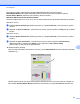
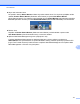
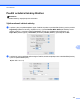
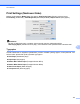
Table Of Contents
- PŘÍRUČKA UŽIVATELE PROGRAMŮ
- Obsah
- Windows®
- 1 Tisk
- Použití ovladače tiskárny Brother
- Funkce
- Výběr správného typu papíru
- Současný tisk, skenování a faxování
- Vymazání dat z paměti
- Status Monitor
- Nastavení ovladače tiskárny
- Přístup k nastavení ovladače tiskárny
- Karta Základní
- Karta Pokročilé
- Karta Tiskové profily
- Podpora
- Používání aplikace FaceFilter Studio od společnosti REALLUSION pro tisk fotografií
- 2 Skenování
- Skenování dokumentu pomocí ovladače TWAIN
- Skenování dokumentu pomocí ovladače WIA (Windows® XP/Windows Vista®/Windows® 7)
- Skenování dokumentu při použití ovladače WIA (uživatelé Windows® Photo Gallery a Windows® Fax a sken ...
- Používání programu ScanSoft™ PaperPort™12SE s OCR od NUANCE™
- Zobrazení položek
- Organizace položek ve složkách
- Rychlé odkazy na jiné aplikace
- Aplikace ScanSoft™ PaperPort™12SE s funkcí OCR umožňuje převedení obrázku na text, který lze upravit
- Import položek z jiných aplikací
- Export položek do jiných formátů
- Odinstalování aplikace ScanSoft™ PaperPort™12SE s funkcí OCR
- 3 ControlCenter4
- 4 Vzdálená instalace
- 5 Program Brother PC‑FAX
- 6 PhotoCapture Center™
- 7 Nastavení brány firewall (pro síťové uživatele)
- 1 Tisk
- Apple Macintosh
- 8 Tisk a faxování
- 9 Skenování
- 10 ControlCenter2
- 11 Vzdálená instalace a PhotoCapture Center™
- Používání tlačítka Scan (Sken)
- 12 Skenování prostřednictvím kabelu USB
- 13 Síťové skenování
- Před používáním síťového skenování
- Používání tlačítka Scan (Sken) v síti
- Rejstřík
- brother CZE

Tisk a faxování
116
8
Stav zařízení můžete ověřit klepnutím na ikonu Ink Level (Množství inkoustu) na kartě
DEVICE SETTINGS (NASTAVENÍ ZAŘÍZENÍ) nástroje ControlCenter2 nebo spuštěním aplikace
Brother Status Monitor (Sledování stavu Brother), která se nachází v
Macintosh HD/Library/Printers/Brother/Utilities.
Uživatelé systému Mac OS 10.5.x a 10.6.x mohou nástroj Status Monitor spustit také následujícími způsoby:
(Mac OS X 10.5.x)
a Otevřete System Preferences (Předvolby systému), vyberte Print & Fax (Tisk a faxování) a vyberte
zařízení.
b Klepněte na Open Print Queue... (Otevřít tiskovou frontu) a potom klepněte na Utility. Spustí se Status
Monitor.
(Mac OS X 10.6.x)
a Otevřete System Preferences (Předvolby systému), vyberte Print & Fax (Tisk a faxování) a vyberte
zařízení.
b Klepněte na Open Print Queue... (Otevřít tiskovou frontu) a potom klepněte na Printer Setup
(Nastavení tiskárny). Vyberte kartu Utility a potom klepněte na Open Printer Utility
(Otevřít utilitu pro tisk). Spustí se Status Monitor.
Aktualizace stavu přístroje
Pokud chcete znát aktuální stav přístroje, zatímco je okno Status Monitor otevřené, klepněte na tlačítko
aktualizace (1).
1
Můžete nastavit interval, při kterém bude program aktualizovat informace o stavu přístroje. Přejděte na
lištu nabídek, Brother Status Monitor (Sledování stavu Brother) a vyberte Preferences (Preference).