
Software User's Guide
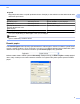
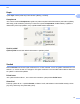
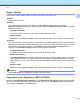
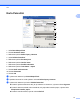
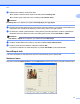
Table Of Contents
- PŘÍRUČKA UŽIVATELE PROGRAMŮ
- Obsah
- Windows®
- 1 Tisk
- Použití ovladače tiskárny Brother
- Funkce
- Výběr správného typu papíru
- Současný tisk, skenování a faxování
- Vymazání dat z paměti
- Status Monitor
- Nastavení ovladače tiskárny
- Přístup k nastavení ovladače tiskárny
- Karta Základní
- Karta Pokročilé
- Karta Tiskové profily
- Podpora
- Používání aplikace FaceFilter Studio od společnosti REALLUSION pro tisk fotografií
- 2 Skenování
- Skenování dokumentu pomocí ovladače TWAIN
- Skenování dokumentu pomocí ovladače WIA (Windows® XP/Windows Vista®/Windows® 7)
- Skenování dokumentu při použití ovladače WIA (uživatelé Windows® Photo Gallery a Windows® Fax a sken ...
- Používání programu ScanSoft™ PaperPort™12SE s OCR od NUANCE™
- Zobrazení položek
- Organizace položek ve složkách
- Rychlé odkazy na jiné aplikace
- Aplikace ScanSoft™ PaperPort™12SE s funkcí OCR umožňuje převedení obrázku na text, který lze upravit
- Import položek z jiných aplikací
- Export položek do jiných formátů
- Odinstalování aplikace ScanSoft™ PaperPort™12SE s funkcí OCR
- 3 ControlCenter4
- 4 Vzdálená instalace
- 5 Program Brother PC‑FAX
- 6 PhotoCapture Center™
- 7 Nastavení brány firewall (pro síťové uživatele)
- 1 Tisk
- Apple Macintosh
- 8 Tisk a faxování
- 9 Skenování
- 10 ControlCenter2
- 11 Vzdálená instalace a PhotoCapture Center™
- Používání tlačítka Scan (Sken)
- 12 Skenování prostřednictvím kabelu USB
- 13 Síťové skenování
- Před používáním síťového skenování
- Používání tlačítka Scan (Sken) v síti
- Rejstřík
- brother CZE

Tisk
4
1
Je zde i odkaz na webové stránky originálního spotřebního materiálu Brother. Klepnutím na tlačítko
Navštivte webovou stránku originálního spotřebního materiálu, získáte další informace o originálním
spotřebním materiálu značky Brother.
Klepnutím na tlačítko Řešení potíží přejdete na webovou stránku s pokyny pro odstraňování problémů.
Poznámka
Více informací o použití programu Status Monitor získáte klepnutím pravým tlačítkem myši na ikonu
Brother Status Monitor a výběrem položky Nápověda.
Sledování stavu zařízení
Po spuštění počítače se na hlavním panelu zobrazí ikona Brother Status Monitor.
Zelená ikona značí normální pohotovostní stav.
Žlutá ikona znamená varování.
Červená ikona znamená, že došlo k chybě.
Status Monitor lze zobrazit na hlavním panelu nebo na pracovní ploše počítače.
Vypnutí Status Monitor
Pokud chcete vypnout Status Monitor, postupujte takto:
a Klepněte pravým tlačítkem myši na ikonu nebo okno Brother Status Monitor a klepněte na
Po spuštění počítače otevřít Status Monitor a odstraňte zaškrtnutí políčka.
b Znovu klepněte pravým tlačítkem myši a poté klepněte na Ukončit.
Poznámka
I když je funkce Status Monitor vypnutá, stav zařízení můžete kdykoli zkontrolovat klepnutím na položku
Status Monitor v nabídce Start vašeho počítače.