
Software User's Guide




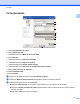
Table Of Contents
- GUÍA DEL USUARIO DE SOFTWARE
- NOTA IMPORTANTE
- Tabla de contenido
- Windows®
- 1 Impresión
- Uso del controlador de impresora de Brother
- Funciones
- Selección del tipo de papel adecuado
- Impresión, escaneado y envío de fax simultáneos
- Borrado de datos de la memoria
- Status Monitor
- Configuración del controlador de impresora
- Acceso a la configuración del controlador de impresora
- Ficha Básica
- Ficha Avanzada
- Ficha Perfiles de impresión
- Asistencia
- Uso de FaceFilter Studio para la impresión de fotografías con REALLUSION
- 2 Escaneado
- Escaneado de un documento con el controlador TWAIN
- Escaneado de un documento con el controlador WIA (Windows® XP/Windows Vista®/Windows® 7)
- Escaneo de un documento con el controlador WIA (usuarios de Windows® Photo Gallery y Windows® Fax y ...
- Uso de ScanSoft™ PaperPort™12SE con OCR por NUANCE™
- Visualización de elementos
- Organización de los elementos en carpetas
- Vínculos rápidos a otras aplicaciones
- ScanSoft™ PaperPort™12SE con OCR le permite convertir texto de imágenes en texto modificable
- Importación de elementos desde otras aplicaciones
- Exportación de elementos a otros formatos
- Desinstalación de ScanSoft™ PaperPort™12SE con OCR
- 3 ControlCenter4
- Vista general
- Uso de ControlCenter4 en Modo inicial
- Ficha Fotografía
- Ficha Escanear
- Ficha PC‑FAX
- Ficha Configuración del dispositivo
- Ficha Asistencia
- Uso de ControlCenter4 en Modo avanzado
- Ficha Escanear
- Ficha PC‑Copia
- Ficha Fotografía
- Ficha PC‑FAX
- Ficha Configuración del dispositivo
- Ficha Asistencia
- Ficha Personalizado
- 4 Instalación Remota
- 5 Software PC‑FAX de Brother
- Envío por PC‑FAX
- Libreta de direcciones
- Libreta de Direcciones de Brother
- Configuración de un miembro en la libreta de direcciones
- Configuración de marcación abreviada
- Configuración de un grupo para multienvíos
- Modificación de la información de los miembros
- Eliminación de un miembro o grupo
- Exportación de la libreta de direcciones
- Importación a la libreta de direcciones
- Recepción de PC‑FAX
- 6 PhotoCapture Center™
- 7 Configuración del servidor de seguridad (para usuarios de red)
- 1 Impresión
- Apple Macintosh
- 8 Impresión y envío de faxes
- 9 Escaneado
- 10 ControlCenter2
- 11 Instalación Remota y PhotoCapture Center™
- Uso del botón Escanear
- 12 Escaneado con cable USB
- 13 Escaneado en red
- Antes de utilizar el escaneado en red
- Uso del botón Escanear en la red
- Índice
- brother SPA

Impresión
7
1
a Seleccione los ajustes para Soporte de impresión, Papel de secado lento y Calidad de impresión.
Nota
Active la casilla Papel de secado lento al imprimir con el tipo de papel normal sobre el que la tinta se
seca muy lentamente. Con esta configuración el texto podría quedar algo borroso.
b Seleccione Tamaño del papel, Sin bordes, Modo de color, Orientación, número de Copias y el orden
de las páginas, Clasificar, Orden inverso, Páginas múltiples, Orden de páginas, Línea del borde,
Dúplex / Folleto y Fuente del papel (no disponible para los modelos MFC-J6510DW) (si corresponde).
c Haga clic en Aceptar para aplicar los ajustes seleccionados.
Para volver a los ajustes predeterminados, haga clic en Predeterminado y, a continuación, en
Aceptar.
Tipo de soporte
Para obtener resultados óptimos, el tipo de soporte se debe seleccionar desde el controlador. El equipo
cambia el procedimiento de impresión en función del tipo de soporte seleccionado.
Papel normal
Papel inyección de tinta
Papel fotográfico BP71 Brother
Papel fotográfico BP61 Brother
Otro papel fotográfico
Transparencias
Calidad de impresión
La opción Calidad de impresión le permite elegir la resolución de impresión. Dado que la calidad y la
velocidad de impresión están relacionadas, cuanto mayor sea la calidad, menor será la velocidad de
impresión del documento. Las opciones de calidad disponibles variarán en función del tipo de soporte
seleccionado. (Consulte Resolución en Especificaciones de la Guía básica del usuario).
Máxima
Se utiliza para imprimir imágenes de gran nitidez, como fotografías. Esta opción tiene la mejor resolución
y la velocidad más lenta.
Fotografía
Este modo es adecuado para imprimir fotografías. Debido a que los datos de impresión son mucho más
voluminosos que los del modo normal, el tiempo de procesamiento, el tiempo de transferencia de datos
y el tiempo de impresión serán también más prolongados.
Alta
Mejor calidad de impresión que en modo Normal y velocidad de impresión más rápida que en
Fotografía.
Normal
Buena calidad de impresión a velocidad normal.