
Software User's Guide
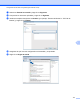

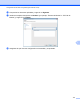


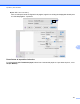

Table Of Contents
- GUÍA DEL USUARIO DE SOFTWARE
- NOTA IMPORTANTE
- Tabla de contenido
- Windows®
- 1 Impresión
- Uso del controlador de impresora de Brother
- Funciones
- Selección del tipo de papel adecuado
- Impresión, escaneado y envío de fax simultáneos
- Borrado de datos de la memoria
- Status Monitor
- Configuración del controlador de impresora
- Acceso a la configuración del controlador de impresora
- Ficha Básica
- Ficha Avanzada
- Ficha Perfiles de impresión
- Asistencia
- Uso de FaceFilter Studio para la impresión de fotografías con REALLUSION
- 2 Escaneado
- Escaneado de un documento con el controlador TWAIN
- Escaneado de un documento con el controlador WIA (Windows® XP/Windows Vista®/Windows® 7)
- Escaneo de un documento con el controlador WIA (usuarios de Windows® Photo Gallery y Windows® Fax y ...
- Uso de ScanSoft™ PaperPort™12SE con OCR por NUANCE™
- Visualización de elementos
- Organización de los elementos en carpetas
- Vínculos rápidos a otras aplicaciones
- ScanSoft™ PaperPort™12SE con OCR le permite convertir texto de imágenes en texto modificable
- Importación de elementos desde otras aplicaciones
- Exportación de elementos a otros formatos
- Desinstalación de ScanSoft™ PaperPort™12SE con OCR
- 3 ControlCenter4
- Vista general
- Uso de ControlCenter4 en Modo inicial
- Ficha Fotografía
- Ficha Escanear
- Ficha PC‑FAX
- Ficha Configuración del dispositivo
- Ficha Asistencia
- Uso de ControlCenter4 en Modo avanzado
- Ficha Escanear
- Ficha PC‑Copia
- Ficha Fotografía
- Ficha PC‑FAX
- Ficha Configuración del dispositivo
- Ficha Asistencia
- Ficha Personalizado
- 4 Instalación Remota
- 5 Software PC‑FAX de Brother
- Envío por PC‑FAX
- Libreta de direcciones
- Libreta de Direcciones de Brother
- Configuración de un miembro en la libreta de direcciones
- Configuración de marcación abreviada
- Configuración de un grupo para multienvíos
- Modificación de la información de los miembros
- Eliminación de un miembro o grupo
- Exportación de la libreta de direcciones
- Importación a la libreta de direcciones
- Recepción de PC‑FAX
- 6 PhotoCapture Center™
- 7 Configuración del servidor de seguridad (para usuarios de red)
- 1 Impresión
- Apple Macintosh
- 8 Impresión y envío de faxes
- 9 Escaneado
- 10 ControlCenter2
- 11 Instalación Remota y PhotoCapture Center™
- Uso del botón Escanear
- 12 Escaneado con cable USB
- 13 Escaneado en red
- Antes de utilizar el escaneado en red
- Uso del botón Escanear en la red
- Índice
- brother SPA

Impresión y envío de faxes
118
8
Status Monitor
La utilidad Status Monitor es una herramienta de software configurable que supervisa el estado del equipo,
permitiendo ver mensajes de error, como por ejemplo, sin papel, atasco de papel o cambio de tinta necesario
en intervalos de actualización previamente definidos. Antes de poder usar esta aplicación tiene que escoger
su unidad en la lista desplegable Modelo -en ControlCenter2.
Puede comprobar el estado de los dispositivos haciendo clic en el icono Nivel Tinta de la ficha
CONFIGURACIONES DE DISPOSITIVOS de ControlCenter2 o ejecutando Brother Status Monitor situado
en Macintosh HD/Librería/Printers/Brother/Utilities.
Los usuarios de Mac OS X 10.5.x y 10.6.x también pueden iniciar Status Monitor de las formas siguientes:
(Mac OS X 10.5.x)
a Ejecute Preferencias del Sistema, seleccione Impresión y Fax y escoja la unidad.
b Haga clic en Abrir cola de impresión... y, a continuación, seleccione Utility. Status Monitor se
ejecutará.
(Mac OS X 10.6.x)
a Ejecute Preferencias del Sistema, seleccione Impresión y Fax y escoja la unidad.
b Haga clic en Abrir cola de impresión... y, a continuación, seleccione Configuración de impresora.
Seleccione la ficha Utility y haga clic en Open Printer Utility. Status Monitor se ejecutará.
Actualización del estado del equipo
Si desea obtener el estado del equipo más reciente mientras la ventana Status Monitor permanece
abierta, haga clic en el botón de actualización (1).
1
Puede configurar el intervalo en el que el software actualizará la información de estado del equipo. Vaya
a la barra de menú, Brother Status Monitor y seleccione Preferencias.