
Software User's Guide
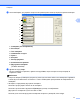
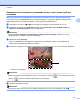
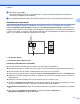
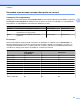


Table Of Contents
- РЪКОВОДСТВО ЗА ПОТРЕБИТЕЛЯ НА СОФТУЕРА
- Съдържание
- Windows®
- 1 Печатане
- Използване на драйвера за принтер Brother
- Характеристики
- Избор на правилния тип хартия
- Едновременно отпечатване, сканиране и изпращане на факс
- Изчистване на данни от паметта
- Status Monitor
- Настройки на драйвера за принтер
- Достъп до настройките на драйвера на принтера
- Раздел „Основни”
- Раздел „Разширени”
- Раздел Профили за печат
- Поддръжка
- Използване на FaceFilter Studio при печат от REALLUSION
- 2 Сканиране
- Сканиране на документ с помощта на TWAIN драйвер
- Сканиране на документ с помощта на WIA драйвер (за Windows® XP/Windows Vista®/Windows® 7)
- Сканиране на документ с помощта на WIA драйвер (за потребители на Windows® Photo Gallery и Windows® ...
- Използване на ScanSoft™ PaperPort™12SE с OCR на NUANCE™
- Преглед на елементи
- Организиране на елементите в папки
- Бързи връзки до други приложения
- ScanSoft™ PaperPort™12SE с OCR ви позволява да конвертирате текст от изображение в текст, който може ...
- Импортиране на елементи от други приложения
- Експортиране на елементи в други формати
- Деинсталиране на ScanSoft™ PaperPort™12SE с OCR
- 3 ControlCenter4
- Преглед
- Работа с ControlCenter4 в Домашен режим
- Раздел Фотография
- Раздел Сканирай
- Раздел РС‑ФАКС
- Раздел Настройки на устройството
- Раздел Поддръжка
- Работа с ControlCenter4 в Разширен режим
- Раздел Сканирай
- Раздел Копиране чрез компютър
- Раздел Снимка
- Раздел РС‑ФАКС
- Раздел Настройки на устройството
- Раздел Поддръжка
- Раздел По избор
- 4 Отдалечено конфигуриране
- 5 Софтуер за PC‑ФАКС на Brother
- Изпращане на PC‑ФАКС
- Настройка на информацията за потребителя
- Настройки за изпращане
- Настройка на начална страница
- Въвеждане на информация за начална страница
- Изпращане на файл от PC‑ФАКС при използване на потребителски интерфейс в стил Facsimile
- Изпращане на файл от PC‑ФАКС при използване на потребителски интерфейс в стил Обикновен
- Адресна книга
- Получаване на PC‑ФАКС
- Изпращане на PC‑ФАКС
- 6 PhotoCapture Center™
- 7 Настройки на защитната стена (За мрежови потребители)
- 1 Печатане
- Apple Macintosh
- 8 Печат и Изпращане на факс
- 9 Сканиране
- Сканиране на документ с помощта на TWAIN драйвер
- Сканиране на документ с ICA драйвер (Mac OS X 10.6.x)
- Използване на Presto! PageManager
- 10 ControlCenter2
- 11 Отдалечено конфигуриране и PhotoCapture Center™
- Използване на клавиша за Сканиране
- 12 Сканиране през USB кабел
- 13 Мрежово сканиране
- Преди да използвате функциите за мрежово сканиране
- Използване на клавиша за сканиране във вашата мрежа
- Индекс
- brother BUL

Сканиране
41
2
Тип сканиране
Черно & Бяло
Използвайте за текст или щрихови изображения.
Сиво (Дифузия на грешките)
Използвайте за фотографски изображения или графики. (Разсейването на грешки е метод за
създаване на симулирани сиви изображения без използване на истински сиви точки. За да се
придаде сивият цвят, по специален шаблон се поставят черни точки.)
истинско сиво
Използвайте
за фотографски изображения или графики. Този режим е по-точен поради това, че
използва до 256 нюанса на сивото.
256 цвята
Използва до 256 цвята за сканиране на изображението.
24 битов цвят
Използва до 16,8 милиона цвята за сканиране на изображението.
Въпреки че използването на 24 битов цвят създава изображение с най-точното цветово
възпроизвеждане, размерът
на файла на изображението ще бъде около три пъти по-голям
отколкото файла, създаден с опцията 256 цвята. Тази опция изисква най-много памет и време за
трансфер.
Намаляване на шума
Чрез този избор можете да подобрите и да повишите качеството на сканираните от вас изображения.
Функцията Намаляване на шума е налице при използване на 24 битов цвят и разделителна
способност на сканиране 300 × 300 dpi, 400 × 400 dpi или 600 × 600 dpi.
Автoмaтичнo изpязвaнe
Можете да сканирате множество документи, поставени на стъклото на скенера. Ако искате да
използвате Автoмaтичнo изpязвaнe, вижте Автоматично изрязване на стр. 39.
Яркост
Регулирайте настройката (от -50 до 50), за да получите най-доброто изображение. Стойността по
подразбиране е 0, представляваща средна стойност, която обикновено е подходяща за повечето
изображения.
Можете да зададете нивото на Яркост чрез изтегляне на плъзгача надясно или наляво, за да осветите
или потъмните изображението. За да зададете нивото, можете също да въведете стойност
в полето.
Ако сканираното изображение е твърде светло, задайте по-ниско ниво на Яркост и сканирайте
документа отново. Ако сканираното изображение е твърде тъмно, задайте по-високо ниво на
Яркост и сканирайте документа отново.