
Software User's Guide
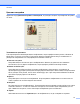
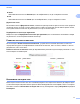
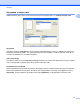
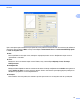
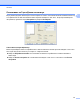
Table Of Contents
- РЪКОВОДСТВО ЗА ПОТРЕБИТЕЛЯ НА СОФТУЕРА
- Съдържание
- Windows®
- 1 Печатане
- Използване на драйвера за принтер Brother
- Характеристики
- Избор на правилния тип хартия
- Едновременно отпечатване, сканиране и изпращане на факс
- Изчистване на данни от паметта
- Status Monitor
- Настройки на драйвера за принтер
- Достъп до настройките на драйвера на принтера
- Раздел „Основни”
- Раздел „Разширени”
- Раздел Профили за печат
- Поддръжка
- Използване на FaceFilter Studio при печат от REALLUSION
- 2 Сканиране
- Сканиране на документ с помощта на TWAIN драйвер
- Сканиране на документ с помощта на WIA драйвер (за Windows® XP/Windows Vista®/Windows® 7)
- Сканиране на документ с помощта на WIA драйвер (за потребители на Windows® Photo Gallery и Windows® ...
- Използване на ScanSoft™ PaperPort™12SE с OCR на NUANCE™
- Преглед на елементи
- Организиране на елементите в папки
- Бързи връзки до други приложения
- ScanSoft™ PaperPort™12SE с OCR ви позволява да конвертирате текст от изображение в текст, който може ...
- Импортиране на елементи от други приложения
- Експортиране на елементи в други формати
- Деинсталиране на ScanSoft™ PaperPort™12SE с OCR
- 3 ControlCenter4
- Преглед
- Работа с ControlCenter4 в Домашен режим
- Раздел Фотография
- Раздел Сканирай
- Раздел РС‑ФАКС
- Раздел Настройки на устройството
- Раздел Поддръжка
- Работа с ControlCenter4 в Разширен режим
- Раздел Сканирай
- Раздел Копиране чрез компютър
- Раздел Снимка
- Раздел РС‑ФАКС
- Раздел Настройки на устройството
- Раздел Поддръжка
- Раздел По избор
- 4 Отдалечено конфигуриране
- 5 Софтуер за PC‑ФАКС на Brother
- Изпращане на PC‑ФАКС
- Настройка на информацията за потребителя
- Настройки за изпращане
- Настройка на начална страница
- Въвеждане на информация за начална страница
- Изпращане на файл от PC‑ФАКС при използване на потребителски интерфейс в стил Facsimile
- Изпращане на файл от PC‑ФАКС при използване на потребителски интерфейс в стил Обикновен
- Адресна книга
- Получаване на PC‑ФАКС
- Изпращане на PC‑ФАКС
- 6 PhotoCapture Center™
- 7 Настройки на защитната стена (За мрежови потребители)
- 1 Печатане
- Apple Macintosh
- 8 Печат и Изпращане на факс
- 9 Сканиране
- Сканиране на документ с помощта на TWAIN драйвер
- Сканиране на документ с ICA драйвер (Mac OS X 10.6.x)
- Използване на Presto! PageManager
- 10 ControlCenter2
- 11 Отдалечено конфигуриране и PhotoCapture Center™
- Използване на клавиша за Сканиране
- 12 Сканиране през USB кабел
- 13 Мрежово сканиране
- Преди да използвате функциите за мрежово сканиране
- Използване на клавиша за сканиране във вашата мрежа
- Индекс
- brother BUL

Печатане
22
1
Допълнителни настройки за цвят
Можете да зададете Образец на Полутон и Еднакво с монитора за допълнителни настройки на
цвета.
Образец на Полутон
Устройството може да използва два метода (Дифузия или Размиване), за да организира точки за
показване на полутон. Има няколко предварително дефинирани образци и вие можете да изберете
кой от тях да
използвате за вашия документ.
• Дифузия
Точките се разполагат на случаен принцип, за да създадат полутон. Използвайте за отпечатване
на снимки, които имат бледи сенки и графики.
• Размиване
За създаване на полутон, точките се подреждат по предварително зададен образец.
Използвайте за отпечатване на графики, които имат определени цветни граници, или за
отпечатване
на диаграми, като например бизнес диаграми.
Еднакво с монитора
Цветът е настроен така, че да бъде най-близък до цвета на компютърния монитор.