
Software User's Guide
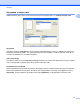
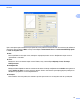
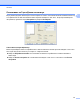
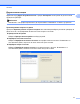
Table Of Contents
- РЪКОВОДСТВО ЗА ПОТРЕБИТЕЛЯ НА СОФТУЕРА
- Съдържание
- Windows®
- 1 Печатане
- Използване на драйвера за принтер Brother
- Характеристики
- Избор на правилния тип хартия
- Едновременно отпечатване, сканиране и изпращане на факс
- Изчистване на данни от паметта
- Status Monitor
- Настройки на драйвера за принтер
- Достъп до настройките на драйвера на принтера
- Раздел „Основни”
- Раздел „Разширени”
- Раздел Профили за печат
- Поддръжка
- Използване на FaceFilter Studio при печат от REALLUSION
- 2 Сканиране
- Сканиране на документ с помощта на TWAIN драйвер
- Сканиране на документ с помощта на WIA драйвер (за Windows® XP/Windows Vista®/Windows® 7)
- Сканиране на документ с помощта на WIA драйвер (за потребители на Windows® Photo Gallery и Windows® ...
- Използване на ScanSoft™ PaperPort™12SE с OCR на NUANCE™
- Преглед на елементи
- Организиране на елементите в папки
- Бързи връзки до други приложения
- ScanSoft™ PaperPort™12SE с OCR ви позволява да конвертирате текст от изображение в текст, който може ...
- Импортиране на елементи от други приложения
- Експортиране на елементи в други формати
- Деинсталиране на ScanSoft™ PaperPort™12SE с OCR
- 3 ControlCenter4
- Преглед
- Работа с ControlCenter4 в Домашен режим
- Раздел Фотография
- Раздел Сканирай
- Раздел РС‑ФАКС
- Раздел Настройки на устройството
- Раздел Поддръжка
- Работа с ControlCenter4 в Разширен режим
- Раздел Сканирай
- Раздел Копиране чрез компютър
- Раздел Снимка
- Раздел РС‑ФАКС
- Раздел Настройки на устройството
- Раздел Поддръжка
- Раздел По избор
- 4 Отдалечено конфигуриране
- 5 Софтуер за PC‑ФАКС на Brother
- Изпращане на PC‑ФАКС
- Настройка на информацията за потребителя
- Настройки за изпращане
- Настройка на начална страница
- Въвеждане на информация за начална страница
- Изпращане на файл от PC‑ФАКС при използване на потребителски интерфейс в стил Facsimile
- Изпращане на файл от PC‑ФАКС при използване на потребителски интерфейс в стил Обикновен
- Адресна книга
- Получаване на PC‑ФАКС
- Изпращане на PC‑ФАКС
- 6 PhotoCapture Center™
- 7 Настройки на защитната стена (За мрежови потребители)
- 1 Печатане
- Apple Macintosh
- 8 Печат и Изпращане на факс
- 9 Сканиране
- Сканиране на документ с помощта на TWAIN драйвер
- Сканиране на документ с ICA драйвер (Mac OS X 10.6.x)
- Използване на Presto! PageManager
- 10 ControlCenter2
- 11 Отдалечено конфигуриране и PhotoCapture Center™
- Използване на клавиша за Сканиране
- 12 Сканиране през USB кабел
- 13 Мрежово сканиране
- Преди да използвате функциите за мрежово сканиране
- Използване на клавиша за сканиране във вашата мрежа
- Индекс
- brother BUL

Печатане
16
1
Цветови настройки
Щракнете върху Цветови настройки на Разширени, за да видите опциите за разширени настройки
за печат.
Засилване на цветовете
Тази характеристика анализира вашето изображение, за да подобри неговата рязкост, баланса на
белия цвят и плътността на цвета. Този процес може да отнеме няколко минути в зависимост от
размера на изображението и спецификациите на вашия компютър.
Плътност на цвета
Настройва общото количество цвят в изображението. Можете да увеличите или намалите
количеството цвят
в дадено изображение, за да подобрите размити или бледи снимки.
Баланс на белия цвят
Настройва цвета на белите области на едно изображение. Осветлението, настройката на
фотоапарата и други фактори въздействат върху вида на белия цвят. Белите области в една снимка
могат да бъдат леко розови, жълти или в някакъв друг цвят. Чрез
настройка на баланса на белия
цвят можете да регулирате тези области.
Яркост
Настройва яркостта на цялото изображение. За да направите изображението по-светло или по-
тъмно, преместете плъзгача надясно или наляво.
Контраст
Регулира контраста на изображението. Тази характеристика ще направи тъмните области по-тъмни
и светлите области – по-светли. Увеличете контраста,
когато искате едно изображение да е по-
ярко. Намалете контраста, когато искате едно изображение да е по-омекотено.
Червен
Увеличава интензитета на Червения цвят на изображението, за да го направи по-червено.