
Software User's Guide

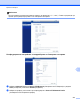

Table Of Contents
- РЪКОВОДСТВО ЗА ПОТРЕБИТЕЛЯ НА СОФТУЕРА
- Съдържание
- Windows®
- 1 Печатане
- Използване на драйвера за принтер Brother
- Характеристики
- Избор на правилния тип хартия
- Едновременно отпечатване, сканиране и изпращане на факс
- Изчистване на данни от паметта
- Status Monitor
- Настройки на драйвера за принтер
- Достъп до настройките на драйвера на принтера
- Раздел „Основни”
- Раздел „Разширени”
- Раздел Профили за печат
- Поддръжка
- Използване на FaceFilter Studio при печат от REALLUSION
- 2 Сканиране
- Сканиране на документ с помощта на TWAIN драйвер
- Сканиране на документ с помощта на WIA драйвер (за Windows® XP/Windows Vista®/Windows® 7)
- Сканиране на документ с помощта на WIA драйвер (за потребители на Windows® Photo Gallery и Windows® ...
- Използване на ScanSoft™ PaperPort™12SE с OCR на NUANCE™
- Преглед на елементи
- Организиране на елементите в папки
- Бързи връзки до други приложения
- ScanSoft™ PaperPort™12SE с OCR ви позволява да конвертирате текст от изображение в текст, който може ...
- Импортиране на елементи от други приложения
- Експортиране на елементи в други формати
- Деинсталиране на ScanSoft™ PaperPort™12SE с OCR
- 3 ControlCenter4
- Преглед
- Работа с ControlCenter4 в Домашен режим
- Раздел Фотография
- Раздел Сканирай
- Раздел РС‑ФАКС
- Раздел Настройки на устройството
- Раздел Поддръжка
- Работа с ControlCenter4 в Разширен режим
- Раздел Сканирай
- Раздел Копиране чрез компютър
- Раздел Снимка
- Раздел РС‑ФАКС
- Раздел Настройки на устройството
- Раздел Поддръжка
- Раздел По избор
- 4 Отдалечено конфигуриране
- 5 Софтуер за PC‑ФАКС на Brother
- Изпращане на PC‑ФАКС
- Настройка на информацията за потребителя
- Настройки за изпращане
- Настройка на начална страница
- Въвеждане на информация за начална страница
- Изпращане на файл от PC‑ФАКС при използване на потребителски интерфейс в стил Facsimile
- Изпращане на файл от PC‑ФАКС при използване на потребителски интерфейс в стил Обикновен
- Адресна книга
- Получаване на PC‑ФАКС
- Изпращане на PC‑ФАКС
- 6 PhotoCapture Center™
- 7 Настройки на защитната стена (За мрежови потребители)
- 1 Печатане
- Apple Macintosh
- 8 Печат и Изпращане на факс
- 9 Сканиране
- Сканиране на документ с помощта на TWAIN драйвер
- Сканиране на документ с ICA драйвер (Mac OS X 10.6.x)
- Използване на Presto! PageManager
- 10 ControlCenter2
- 11 Отдалечено конфигуриране и PhotoCapture Center™
- Използване на клавиша за Сканиране
- 12 Сканиране през USB кабел
- 13 Мрежово сканиране
- Преди да използвате функциите за мрежово сканиране
- Използване на клавиша за сканиране във вашата мрежа
- Индекс
- brother BUL

Мрежово сканиране
219
13
l LCD дисплеят показва Свързване. Когато свързването с FTP сървъра е успешно, устройството
започва процеса на сканиране.
Ако използвате стъклото на скенера, течнокристалният дисплей ще покаже Следваща стр.?.
Натиснете Да или Не.
Сканиране към мрежа
Ако изберете Сканиране към мрежа, вие можете да сканирате документи директно към споделена
папка в CIFS сървър, който се намира във вашата локална мрежа или в Интернет. (За повече
информация относно CIFS сървърите вижте Мрежовия речник.) Функцията Сканиране към мрежа
поддържа NTLMv2 удостоверяване.
Подробностите, които са необходими за Сканиране към мрежа, могат да бъдат въведени
чрез
използване на уеб базирано управление за предварително конфигуриране и съхраняване на
подробности в профила Сканиране към мрежа. Профилът Сканиране към мрежа съхранява
информация за потребителя и настройки на конфигурацията за използване в мрежа или в Интернет.
Забележка
Сканиране към мрежа е достъпно, когато са конфигурирани профили Сканиране към мрежа чрез
използване на уеб базирано управление.
За да използвате уеб базирано управление, напишете http://xxx.xxx.xxx.xxx (където
xxx.xxx.xxx.xxx е IP адресът на вашето устройство) във вашия браузър и въведете вашата парола
(стойността по подразбиране е „access“) в полето Login (Влизане) и след това конфигурирайте или
променете настройките в Scan to FTP/Network (Сканиране към FTP/мрежа) в полето Scan
(Сканиране). Можете да конфигурирате до пет профила
Сканиране към мрежа и да изберете какви
номера на профили (от 1 до 5) да използвате за настройки на Сканиране към мрежа в Scan to FTP/
Network Profile (Сканиране към FTP/мрежов профил).
В допълнение на седемте предварително зададени имена на файлове, вие можете да съхраните две
дефинирани от потребителя имена на файлове, които могат да се използват
за създаване на профил
Сканиране към мрежа.
В уеб базираното управление изберете Scan to FTP/Network (Сканиране към FTP/мрежа). В
Create a User Defined File Name (Създаване определено от потребителя име на файл) въведете име
на файла в едно от двете полета, определени от потребителя, и щракнете върху Submit (Подаване).
Във всяко от полетата за дефинирано от потребителя име могат
да бъдат въведени не повече от 15
знака.