
Software User's Guide
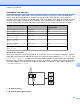

Table Of Contents
- РЪКОВОДСТВО ЗА ПОТРЕБИТЕЛЯ НА СОФТУЕРА
- Съдържание
- Windows®
- 1 Печатане
- Използване на драйвера за принтер Brother
- Характеристики
- Избор на правилния тип хартия
- Едновременно отпечатване, сканиране и изпращане на факс
- Изчистване на данни от паметта
- Status Monitor
- Настройки на драйвера за принтер
- Достъп до настройките на драйвера на принтера
- Раздел „Основни”
- Раздел „Разширени”
- Раздел Профили за печат
- Поддръжка
- Използване на FaceFilter Studio при печат от REALLUSION
- 2 Сканиране
- Сканиране на документ с помощта на TWAIN драйвер
- Сканиране на документ с помощта на WIA драйвер (за Windows® XP/Windows Vista®/Windows® 7)
- Сканиране на документ с помощта на WIA драйвер (за потребители на Windows® Photo Gallery и Windows® ...
- Използване на ScanSoft™ PaperPort™12SE с OCR на NUANCE™
- Преглед на елементи
- Организиране на елементите в папки
- Бързи връзки до други приложения
- ScanSoft™ PaperPort™12SE с OCR ви позволява да конвертирате текст от изображение в текст, който може ...
- Импортиране на елементи от други приложения
- Експортиране на елементи в други формати
- Деинсталиране на ScanSoft™ PaperPort™12SE с OCR
- 3 ControlCenter4
- Преглед
- Работа с ControlCenter4 в Домашен режим
- Раздел Фотография
- Раздел Сканирай
- Раздел РС‑ФАКС
- Раздел Настройки на устройството
- Раздел Поддръжка
- Работа с ControlCenter4 в Разширен режим
- Раздел Сканирай
- Раздел Копиране чрез компютър
- Раздел Снимка
- Раздел РС‑ФАКС
- Раздел Настройки на устройството
- Раздел Поддръжка
- Раздел По избор
- 4 Отдалечено конфигуриране
- 5 Софтуер за PC‑ФАКС на Brother
- Изпращане на PC‑ФАКС
- Настройка на информацията за потребителя
- Настройки за изпращане
- Настройка на начална страница
- Въвеждане на информация за начална страница
- Изпращане на файл от PC‑ФАКС при използване на потребителски интерфейс в стил Facsimile
- Изпращане на файл от PC‑ФАКС при използване на потребителски интерфейс в стил Обикновен
- Адресна книга
- Получаване на PC‑ФАКС
- Изпращане на PC‑ФАКС
- 6 PhotoCapture Center™
- 7 Настройки на защитната стена (За мрежови потребители)
- 1 Печатане
- Apple Macintosh
- 8 Печат и Изпращане на факс
- 9 Сканиране
- Сканиране на документ с помощта на TWAIN драйвер
- Сканиране на документ с ICA драйвер (Mac OS X 10.6.x)
- Използване на Presto! PageManager
- 10 ControlCenter2
- 11 Отдалечено конфигуриране и PhotoCapture Center™
- Използване на клавиша за Сканиране
- 12 Сканиране през USB кабел
- 13 Мрежово сканиране
- Преди да използвате функциите за мрежово сканиране
- Използване на клавиша за сканиране във вашата мрежа
- Индекс
- brother BUL

Сканиране през USB кабел
196
12
Забележка
Функцията Автоматично изрязване се поддържа от технология на Reallusion, Inc.
Указания за Автоматично изрязване
Тази настройка е налична само за правоъгълни или квадратни документи.
Ако вашият документ е твърде дълъг или широк, тази настройка няма да функционира правилно.
Трябва да поставите документите далеч от краищата на стъклото на скенера, както е показано на
илюстрацията.
Трябва да поставите документите на разстояние
поне 10 mm един от друг.
Автоматично изрязване регулира завъртането на документа върху стъклото на скенера, но ако
ъгълът на завъртане на вашия документ е повече от 10 градуса, тази настройка няма да
функционира.
За да използвате функцията Автоматично изрязване, в ADF (Автоматичното листоподаващо
устройство) не трябва да има документи.
Функцията Автоматично изрязване е
налична само за максимум до 16 документа в зависимост от
размера на вашите документи.
a Поставете карта с памет или USB флаш-памет в устройството.
ПРЕДУПРЕЖДЕНИЕ
НЕ изваждайте картата с памет или USB флаш паметта, докато PHOTO CAPTURE
(Картов център) мига, за да предотвратите повреда на картата, USB флаш паметта или
информацията, съхранена на картата.
Ако извадите картата с памет или USB флаш-паметта докато клавишът PHOTO CAPTURE
(Картов център) мига, трябва да рестартирате вашия компютър преди да поставите същата карта
с
памет или USB флаш-памет в устройството. Ако не рестартирате компютъра, данните в носителя
може да се повредят.
b Заредете документа.
c Натиснете (SCAN (Сканиране)).
d Натиснете a или b, за да изберете Скан към медиа.
Натиснете OK (Ок).
Извършете едно от следните действия:
Ако желаете да промените качеството, преминете към стъпка e.
Натиснете Mono Start (Старт Черно-бяло) или Colour Start (Старт Цветно), за да започнете
да сканирате без да променяте допълнителните настройки. Отидете на стъпка i.