
Software User's Guide
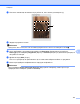

Table Of Contents
- РЪКОВОДСТВО ЗА ПОТРЕБИТЕЛЯ НА СОФТУЕРА
- Съдържание
- Windows®
- 1 Печатане
- Използване на драйвера за принтер Brother
- Характеристики
- Избор на правилния тип хартия
- Едновременно отпечатване, сканиране и изпращане на факс
- Изчистване на данни от паметта
- Status Monitor
- Настройки на драйвера за принтер
- Достъп до настройките на драйвера на принтера
- Раздел „Основни”
- Раздел „Разширени”
- Раздел Профили за печат
- Поддръжка
- Използване на FaceFilter Studio при печат от REALLUSION
- 2 Сканиране
- Сканиране на документ с помощта на TWAIN драйвер
- Сканиране на документ с помощта на WIA драйвер (за Windows® XP/Windows Vista®/Windows® 7)
- Сканиране на документ с помощта на WIA драйвер (за потребители на Windows® Photo Gallery и Windows® ...
- Използване на ScanSoft™ PaperPort™12SE с OCR на NUANCE™
- Преглед на елементи
- Организиране на елементите в папки
- Бързи връзки до други приложения
- ScanSoft™ PaperPort™12SE с OCR ви позволява да конвертирате текст от изображение в текст, който може ...
- Импортиране на елементи от други приложения
- Експортиране на елементи в други формати
- Деинсталиране на ScanSoft™ PaperPort™12SE с OCR
- 3 ControlCenter4
- Преглед
- Работа с ControlCenter4 в Домашен режим
- Раздел Фотография
- Раздел Сканирай
- Раздел РС‑ФАКС
- Раздел Настройки на устройството
- Раздел Поддръжка
- Работа с ControlCenter4 в Разширен режим
- Раздел Сканирай
- Раздел Копиране чрез компютър
- Раздел Снимка
- Раздел РС‑ФАКС
- Раздел Настройки на устройството
- Раздел Поддръжка
- Раздел По избор
- 4 Отдалечено конфигуриране
- 5 Софтуер за PC‑ФАКС на Brother
- Изпращане на PC‑ФАКС
- Настройка на информацията за потребителя
- Настройки за изпращане
- Настройка на начална страница
- Въвеждане на информация за начална страница
- Изпращане на файл от PC‑ФАКС при използване на потребителски интерфейс в стил Facsimile
- Изпращане на файл от PC‑ФАКС при използване на потребителски интерфейс в стил Обикновен
- Адресна книга
- Получаване на PC‑ФАКС
- Изпращане на PC‑ФАКС
- 6 PhotoCapture Center™
- 7 Настройки на защитната стена (За мрежови потребители)
- 1 Печатане
- Apple Macintosh
- 8 Печат и Изпращане на факс
- 9 Сканиране
- Сканиране на документ с помощта на TWAIN драйвер
- Сканиране на документ с ICA драйвер (Mac OS X 10.6.x)
- Използване на Presto! PageManager
- 10 ControlCenter2
- 11 Отдалечено конфигуриране и PhotoCapture Center™
- Използване на клавиша за Сканиране
- 12 Сканиране през USB кабел
- 13 Мрежово сканиране
- Преди да използвате функциите за мрежово сканиране
- Използване на клавиша за сканиране във вашата мрежа
- Индекс
- brother BUL

Сканиране
147
9
Въпреки че при работа с 24 Bit Color (24 битов цвят) се създава изображение с най-точното
цветово възпроизвеждане, размерът на файла ще бъде около три пъти по-голям отколкото файла,
за който е използвана опцията 256 Color (256 цвята). Тази опция изисква най-много памет и време
за трансфер.
Document Size
(Размер на документа)
Изберете един от следните размери:
Auto (Автоматично)
Като настройка по подразбиране за Document Size (Размер на документа) се показва Автоматично
(за ADF и само за размери на хартията A4 или A3). Можете да сканирате документ със стандартни
размери без допълнително регулиране на Document Size (Размер на документа). Ако искате да
използвате Auto Crop (Автоматичен избор на обект), изберете
Document Size
(Размер на документа), различен от Auto (Автоматично).
A3 297 x 420 мм
Ledger 11 x 17 инча
JIS B4 257 x 364 мм
A4 210 x 297 мм
JIS B5 182 x 257 мм
Letter 8.5 x 11 инча
Legal 8.5 x 14 инча
A5 148 x 210 мм
Executive 7.25 x 10.5 инча
Business Card (Визитка)
За да сканирате визитка, изберете размер Business Card (Визитка) и след това поставете
визитката, с лице надолу, в горния ляв ъгъл на стъклото на скенера.
Photo (Фотография) 4 x 6 инча
Index Card (Индекс Карта) 5 x 8 инча