
Software User's Guide

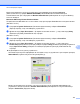
Table Of Contents
- РЪКОВОДСТВО ЗА ПОТРЕБИТЕЛЯ НА СОФТУЕРА
- Съдържание
- Windows®
- 1 Печатане
- Използване на драйвера за принтер Brother
- Характеристики
- Избор на правилния тип хартия
- Едновременно отпечатване, сканиране и изпращане на факс
- Изчистване на данни от паметта
- Status Monitor
- Настройки на драйвера за принтер
- Достъп до настройките на драйвера на принтера
- Раздел „Основни”
- Раздел „Разширени”
- Раздел Профили за печат
- Поддръжка
- Използване на FaceFilter Studio при печат от REALLUSION
- 2 Сканиране
- Сканиране на документ с помощта на TWAIN драйвер
- Сканиране на документ с помощта на WIA драйвер (за Windows® XP/Windows Vista®/Windows® 7)
- Сканиране на документ с помощта на WIA драйвер (за потребители на Windows® Photo Gallery и Windows® ...
- Използване на ScanSoft™ PaperPort™12SE с OCR на NUANCE™
- Преглед на елементи
- Организиране на елементите в папки
- Бързи връзки до други приложения
- ScanSoft™ PaperPort™12SE с OCR ви позволява да конвертирате текст от изображение в текст, който може ...
- Импортиране на елементи от други приложения
- Експортиране на елементи в други формати
- Деинсталиране на ScanSoft™ PaperPort™12SE с OCR
- 3 ControlCenter4
- Преглед
- Работа с ControlCenter4 в Домашен режим
- Раздел Фотография
- Раздел Сканирай
- Раздел РС‑ФАКС
- Раздел Настройки на устройството
- Раздел Поддръжка
- Работа с ControlCenter4 в Разширен режим
- Раздел Сканирай
- Раздел Копиране чрез компютър
- Раздел Снимка
- Раздел РС‑ФАКС
- Раздел Настройки на устройството
- Раздел Поддръжка
- Раздел По избор
- 4 Отдалечено конфигуриране
- 5 Софтуер за PC‑ФАКС на Brother
- Изпращане на PC‑ФАКС
- Настройка на информацията за потребителя
- Настройки за изпращане
- Настройка на начална страница
- Въвеждане на информация за начална страница
- Изпращане на файл от PC‑ФАКС при използване на потребителски интерфейс в стил Facsimile
- Изпращане на файл от PC‑ФАКС при използване на потребителски интерфейс в стил Обикновен
- Адресна книга
- Получаване на PC‑ФАКС
- Изпращане на PC‑ФАКС
- 6 PhotoCapture Center™
- 7 Настройки на защитната стена (За мрежови потребители)
- 1 Печатане
- Apple Macintosh
- 8 Печат и Изпращане на факс
- 9 Сканиране
- Сканиране на документ с помощта на TWAIN драйвер
- Сканиране на документ с ICA драйвер (Mac OS X 10.6.x)
- Използване на Presto! PageManager
- 10 ControlCenter2
- 11 Отдалечено конфигуриране и PhotoCapture Center™
- Използване на клавиша за Сканиране
- 12 Сканиране през USB кабел
- 13 Мрежово сканиране
- Преди да използвате функциите за мрежово сканиране
- Използване на клавиша за сканиране във вашата мрежа
- Индекс
- brother BUL

8
121
8
Печат и Изпращане на факс
Настройка на вашия Macintosh
Забележка
• Екраните, показани в този раздел, са от Mac OS X 10.5.x. Екраните на вашия Macintosh може да са
различни, в зависимост от операционната система и приложението.
• Преди да свържете устройството с вашия Macintosh, трябва да закупите USB кабел, не по-дълъг от
2 метра.
ВАЖНО
НЕ свързвайте устройството към USB порт на клавиатура или към незахранен USB концентратор.
Избор на правилния тип хартия
За извършване на висококачествен печат е важно да изберете правилния тип хартия. Уверете се, че
сте прочели Зареждане на хартия и Зареждане на документи в Основното Ръководство за
потребителя, преди да закупите хартия и да определите печатната площ в зависимост от
настройките в драйвера на принтера.
Едновременно отпечатване, сканиране и изпращане на факс
Вашето устройство може да печата от вашия Macintosh, докато изпраща или получава факс в паметта,
или докато сканира документ в компютъра. Изпращането на факс няма да бъде спряно по време на
разпечатване от вашия Macintosh.
Все пак, когато машината копира или получава факс на хартия, това прекъсва печата от Macintosh,
което ще продължи след
завършване на копирането или получаването на факса.
Изчистване на данни от паметта
Ако LCD екранът показва Оставащи данни, можете да изчистите данните, останали в паметта на
принтера, с натискане на бутона Stop/Exit (Стоп/Излез) на контролния панел.
Status Monitor
Функцията Status Monitor е конфигуриращ се софтуер за наблюдение на статуса на устройството,
позволявайки ви да получавате информация за възникнали грешки, като липса на хартия, заседнала
в принтера хартия или необходимост от смяна на касета по предварително зададени интервали.
Преди да можете да използвате устройството, трябва да изберете вашето устройство от падащия
списък Model
(Модел) в ControlCenter2.