
Software User's Guide




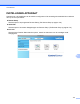

Table Of Contents
- SOFTWAREHANDLEIDING
- Inhoudsopgave
- Windows®
- 1 Afdrukken
- De Brother-printerdriver gebruiken
- Functies
- Het juiste type papier kiezen
- Gelijktijdig afdrukken, scannen en faxen
- Gegevens uit het geheugen wissen
- Status Monitor
- Instellingen van de printerdriver
- De instellingen van de printerdriver weergeven
- Het tabblad Normaal
- Het tabblad Geavanceerd
- Het tabblad Afdrukprofielen
- Ondersteuning
- Foto's afdrukken met FaceFilter Studio van REALLUSION
- 2 Scannen
- Een document scannen met de TWAIN-driver
- Een document scannen met de WIA-driver (Windows® XP/Windows Vista®/Windows® 7)
- Een document scannen met de WIA-driver (Windows® Photo Gallery en Windows® Fax & Scan)
- ScanSoft™ PaperPort™12SE met OCR van NUANCE™ gebruiken
- Items bekijken
- Uw items in mappen rangschikken
- Snelkoppelingen naar andere toepassingen
- Met ScanSoft™ PaperPort™12SE met OCR kunt u beeldtekst converteren naar tekst die u kunt bewerken
- Items uit andere toepassingen importeren
- Items in andere formaten exporteren
- ScanSoft™ PaperPort™12SE met OCR verwijderen
- 3 ControlCenter4
- Overzicht
- ControlCenter4 in de Startmodus gebruiken
- Het tabblad Foto
- Het tabblad Scannen
- Het tabblad PC‑FAX
- Het tabblad Apparaatinstellingen
- Het tabblad Ondersteuning
- ControlCenter4 in de Geavanceerde modus gebruiken
- Het tabblad Scannen
- Het tabblad PC‑kopie
- Het tabblad Foto
- Het tabblad PC‑FAX
- Het tabblad Apparaatinstellingen
- Het tabblad Ondersteuning
- Aangepast tabblad
- 4 Remote Setup
- 5 Brother PC‑FAX-software
- 6 PhotoCapture Center™
- 7 Firewall-instellingen (voor netwerkgebruikers)
- 1 Afdrukken
- Apple Macintosh
- 8 Afdrukken en faxen
- 9 Scannen
- 10 ControlCenter2
- 11 Remote Setup & PhotoCapture Center™
- De scantoets gebruiken
- 12 Scannen via de USB-kabel
- 13 Netwerkscannen
- Voordat u netwerkscannen gebruikt
- De scantoets gebruiken in een netwerk
- Index
- brother DUT

ControlCenter2
164
10
CUSTOM SCAN
Er zijn vier knoppen die u kunt configureren om aan uw scaneisen te voldoen.
Als u een knop wilt aanpassen, klikt u op de knop terwijl u de Ctrl-toets ingedrukt houdt. Het
configuratievenster verschijnt. Er zijn vier scanfuncties: Scannen naar Afbeelding, Scannen naar OCR,
Scannen naar E-mail en Scannen naar Bestand.
Scannen naar Afbeelding
Hiermee kunt u een pagina rechtstreeks naar een viewer/bewerkingssoftware scannen. U kunt elk type
beeldbewerkingstoepassing op uw Macintosh als bestemming selecteren.
Scannen naar OCR
Gescande documenten worden omgezet in bewerkbare tekstbestanden. U kunt de toepassing selecteren
voor bewerkbare tekst. U moet Presto! PageManager downloaden en installeren op uw Macintosh. Zie
Presto! PageManager gebruiken op pagina 153 voor informatie over de installatie.
Scannen naar E-mail
Gescande beelden worden als bijlage aan e-mailberichten gekoppeld. U kunt ook het bestandstype voor
de bijlage selecteren en een lijst samenstellen van e-mailadressen uit het standaardadresboek van uw
e-mailtoepassing, zodat u de bijlage sneller kunt verzenden.
Scannen naar Bestand
Hiermee kunt u een gescand bestand opslaan in een map op de vaste schijf van een lokale computer of
netwerkcomputer. U kunt ook het bestandstype selecteren.