
Quick Start Guide




Menü und Funktionen
113
C
to Medium
(Wenn eine
Speicherkarte
oder ein USB-
Stick eingesetzt
ist.)
(Fortsetzung)
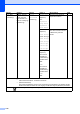
Vorlagenglas
Scangröße
— A4*
A3
Letter
Legal
Ledger
Einstellen der Scangröße des
Vorlagenglases für das
Einscannen.
Siehe
2
.
Dateiname — — Sie können den Dateinamen
ändern.
61
Auto anpassen — Ein
Aus*
Sie können mehrere
Dokumente, die auf dem
Vorlagenglas liegen,
einscannen und einzeln auf
einer Speicherkarte oder
einem USB-Stick speichern.
Siehe
2
.
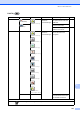
Als Standard — Qualität
Dateityp
Vorlagenglas
Scangröße
Auto anpassen
Sie können Ihre
Scaneinstellungen speichern.
Werks-einstellung
— — Sie können alle Einstellungen
auf die werkseitigen
Einstellungen zurücksetzen.
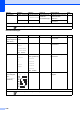
to Netzw./SMB (Profilname) — — Sie können die Daten von
gescannten Dokumenten auf
einen CIFS-Server Ihres
lokalen Netzwerks oder im
Internet ablegen.
Siehe
1
.
to FTP (Profilname) — — Sie können die Daten von
gescannten Dokumenten mit
Hilfe von FTP senden.
to E-Mail PC — — Sie können ein
schwarzweißes oder farbiges
Dokument als Anhang in eine
E-Mail einscannen.
E-Mail-Server
(Steht nach dem
Herunterladen von
IFAX zur Verfügung)
Manuell
Telefonbuch
— Sie können ein
schwarzweißes oder farbiges
Dokument scannen und direkt
zu Ihrem E-Mail-Server
senden.
Manuell: Sie können über die
Schaltflächen im Display eine
E-Mail-Adresse eingeben.
Telefonbuch: Sie können
eine im Gerät gespeicherte
E-Mail-Adresse suchen.
Ebene 1 Option 1 Option 2 Option 3 Beschreibung Seite
1
Siehe Software-Handbuch.
2
Siehe Benutzerhandbuch - Erweiterte Funktionen.
3
(Macintosh-Benutzer)
Der Presto! PageManager muss vor der Verwendung heruntergeladen und installiert werden.
Weitere Informationen finden Sie unter Zugang zum Brother-Support (Macintosh) auf Seite 3.
Die werkseitigen Einstellungen sind fettgedruckt und mit einem Sternchen markiert.