
Quick Start Guide



Problemen oplossen
93
B
Problemen met scannen
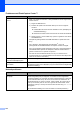
Probleem Suggesties
Tijdens het scannen verschijnen
TWAIN- of WIA-fouten.
(Windows
®
)
Zorg ervoor dat de TWAIN- of WIA-driver van Brother als primaire bron in uw
scantoepassing is geselecteerd. Klik bijvoorbeeld in PaperPort™12SE met OCR
op Bestand, Scannen of foto ophalen en klik op Selecteren om de
TWAIN/WIA-driver van Brother te kiezen.
Tijdens het scannen verschijnen
TWAIN- of ICA-fouten. (Macintosh)
Zorg dat de Brother TWAIN-driver als primaire bron is geselecteerd.
Klik in PageManager op Bestand, Bron selecteren en selecteer vervolgens de
Brother TWAIN-driver.
Bij gebruik van Mac OS X 10.6.x kunt u ook documenten via de ICA-
scannerdrivers scannen. Zie Documenten scannen met de ICA-driver (Mac OS X
10.6.x) in de Softwarehandleiding.
Slechte scanresultaten bij het
gebruik van de ADF.
Gebruik de glasplaat. (Zie De glasplaat gebruiken op pagina 29.)
OCR werkt niet. Verhoog de scannerresolutie.
(Macintosh-gebruikers)
U dient Presto! PageManager eerst te downloaden en installeren.
Zie Brother-support openen (Macintosh) op pagina 3 voor verdere instructies.
Problemen met software
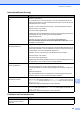
Probleem Suggesties
Software kan niet worden
geïnstalleerd of er kan niet worden
afgedrukt.
(Alleen gebruikers van Windows
®
)
Voer het programma Repair MFL-Pro Suite op de installatie cd-rom uit. Dit
programma repareert en herinstalleert de software.
‘Apparaat bezet’ Controleer of er op het LCD-scherm van de machine geen foutmelding staat.
Afdrukken van afbeeldingen vanuit
FaceFilter Studio onmogelijk.
Als u FaceFilter Studio wilt gebruiken, moet u de toepassing FaceFilter Studio
installeren vanaf de installatie cd-rom die bij uw machine is geleverd. Zie de
Installatiehandleiding als u FaceFilter Studio wilt installeren.
Controleer voordat u FaceFilter Studio de eerste keer start of uw Brother-machine
is ingeschakeld en is aangesloten op uw computer. U heeft dan toegang tot alle
functies van FaceFilter Studio.