
Quick Setup Guide



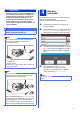


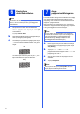


Table Of Contents
- Snabbguide MFC-J6910DW
- Starta här
- 1 Packa upp maskinen och kontrollera komponenterna
- 2 Fyll på med vanligt A4-papper
- 3 Anslut nätkabeln och telefonsladden
- 4 Välj land (inte språk)
- 5 Sätt i färgpatronerna
- 6 Kontrollera utskriftskvaliteten
- 7 Ange pappersinställningarna
- 8 Ändra språk
- 9 Välj ett mottagningsläge
- 10 Ställa in datum och tid
- 11 Ange personlig information (Fax-ID)
- 12 Faxöverföringsrapport
- 13 Ställ in telefonlinjetypen
- 14 Ställ in kompatibilitet för telefonlinjetyp
- 15 Manuellt inmatningsfack
- 16 Välj anslutningstyp
- För användare med USB-gränssnitt (Windows® 2000 Professional/XP Home/XP Professional/Windows Vista®/Windows® 7)
- För användare av USB-gränssnitt (Mac OS X 10.4.11, 10.5.x, 10.6.x)
- För användare med trådbundna nätverksgränssnitt (Windows® 2000 Professional/XP Home/XP Professional/Windows Vista®/Windows® 7)
- För användare med trådbundna nätverksgränssnitt (Mac OS X 10.4.11, 10.5.x, 10.6.x)
- För användare av trådlösa nätverksgränssnitt
- 17 Innan du börjar
- 18 Bekräfta nätverksmiljön (infrastrukturläge)
- 19 Konfigurera de trådlösa inställningarna (typisk trådlös inställning i infrastrukturläge)
- 19 Konfigurera de trådlösa inställningarna med den automatiska trådlösa metoden (med en knapptryckning)
- Felsökning
- Installera drivrutinerna och programvaran (Windows® 2000 Professional/XP Home/XP Professional/Windows Vista®/Windows® 7)
- Installera drivrutinerna och programvaran (Mac OS X 10.4.11, 10.5.x, 10.6.x)
- Installera tillvalsprogram Windows®
- För nätverksanvändare
- Förbrukningsartiklar
- brother SWE
- Starta här

8
6
Kontrollera
utskriftskvaliteten
a När processen är klar visas meddelandet
Sätt i papper och tryck på Start på
LCD-skärmen.
Tryck på Colour Start.
b Kontrollera kvaliteten på de fyra färgblocken på
arket. (svart/gul/cyan/magenta)
c Om alla linjer syns klart och tydligt trycker du på
Ja för att avsluta kvalitetskontrollen och gå till
steg 7.
Om korta linjer saknas trycker du på Nej och
följer instruktionerna på LCD-skärmen.
7
Ange
pappersinställningarna
För att din maskin ska ge så bra utskrifter som möjligt
och mata korrekt pappersformat måste du ange
papperstyp och -format som överensstämmer med
papperen i pappersfacket.
Mer information om papperstyper och -format som
stöds finns i Pappersformat och papperstyp i kapitel 2
i den grundläggande bruksanvisningen.
a När du uppmanas på LCD-skärmen att ange
pappersformat och papperstyp trycker du på
Tray Setting.
b Tryck på Fack 1 eller Fack 2 för
pappersformat eller knappen under Fack 1 för
papperstyp för Fack 1.
c Välj typ eller format för det papper som du
använder.
d Tryck på Stop/Exit.
Obs
Kontrollera att det finns papper i pappersfacket
(fack 1, det övre facket) för den grundläggande
installationen.
OK
Dålig
Obs
Du kan ändra det standardfack som maskinen
använder för utskrift av kopior eller mottagna fax.
(Se Fackanvändning i kopieringsläget eller
Fackanvändning i faxläget i kapitel 2 i den
grundläggande bruksanvisningen.)
Obs
Avbryt genom att trycka på Stop/Exit. Du kan
ange pappersinställningarna senare.