
Quick Setup Guide


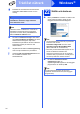


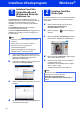


Table Of Contents
- Snabbguide MFC-J6910DW
- Starta här
- 1 Packa upp maskinen och kontrollera komponenterna
- 2 Fyll på med vanligt A4-papper
- 3 Anslut nätkabeln och telefonsladden
- 4 Välj land (inte språk)
- 5 Sätt i färgpatronerna
- 6 Kontrollera utskriftskvaliteten
- 7 Ange pappersinställningarna
- 8 Ändra språk
- 9 Välj ett mottagningsläge
- 10 Ställa in datum och tid
- 11 Ange personlig information (Fax-ID)
- 12 Faxöverföringsrapport
- 13 Ställ in telefonlinjetypen
- 14 Ställ in kompatibilitet för telefonlinjetyp
- 15 Manuellt inmatningsfack
- 16 Välj anslutningstyp
- För användare med USB-gränssnitt (Windows® 2000 Professional/XP Home/XP Professional/Windows Vista®/Windows® 7)
- För användare av USB-gränssnitt (Mac OS X 10.4.11, 10.5.x, 10.6.x)
- För användare med trådbundna nätverksgränssnitt (Windows® 2000 Professional/XP Home/XP Professional/Windows Vista®/Windows® 7)
- För användare med trådbundna nätverksgränssnitt (Mac OS X 10.4.11, 10.5.x, 10.6.x)
- För användare av trådlösa nätverksgränssnitt
- 17 Innan du börjar
- 18 Bekräfta nätverksmiljön (infrastrukturläge)
- 19 Konfigurera de trådlösa inställningarna (typisk trådlös inställning i infrastrukturläge)
- 19 Konfigurera de trådlösa inställningarna med den automatiska trådlösa metoden (med en knapptryckning)
- Felsökning
- Installera drivrutinerna och programvaran (Windows® 2000 Professional/XP Home/XP Professional/Windows Vista®/Windows® 7)
- Installera drivrutinerna och programvaran (Mac OS X 10.4.11, 10.5.x, 10.6.x)
- Installera tillvalsprogram Windows®
- För nätverksanvändare
- Förbrukningsartiklar
- brother SWE
- Starta här

34
Windows
®
Trådlöst nätverk
g Installationen av Brother-drivrutinerna startar
automatiskt. Skärmbilderna visas i tur och
ordning.
h När skärmen Bruksanvisningar visas klickar
du på Visa handböcker på webben om du vill
hämta bruksanvisningarna. Följ sedan
instruktionerna på skärmen. Du kan också läsa
bruksanvisningarna på cd-skivan med
dokumentation.
i Välj alternativ när skärmen Onlineregistrering
visas och följ instruktionerna på skärmen.
j Avmarkera Välj som standardskrivare om du
inte vill ställa in maskinen som
standardskrivare.
22
Slutför och starta om
a Klicka på Slutför för att starta om datorn. När
du har startat om datorn måste du vara
inloggad med administratörsrättigheter.
b På skärmen Sök efter firmware-
uppdateringar väljer du
uppdateringsinställningarna för den inbyggda
programvaran och klickar på OK.
VIKTIGT
Stäng INTE några skärmar under
installationen. Det kan ta några sekunder
innan skärmarna visas.
Obs
I Windows Vista
®
och Windows
®
7 avslutar du
installationen på rätt sätt genom att markera
kryssrutan och sedan klicka på Installera när
skärmen Windows-säkerhet visas.
Obs
• Om ett felmeddelande visas när programvaran
installeras ska du köra
Installationsdiagnostik som finns under
Start/Alla program/Brother/MFC-JXXX
(MFC-JXXX står för modellnamnet).
• Beroende på säkerhetsinställningarna kan ett
fönster för Windows-säkerhet eller
antivirusprogrammet visas när du använder
maskinen eller programvaran. Fortsätt genom
att klicka på tillåt eller fortsätt i fönstret.
Obs
En Internetanslutning krävs för att kunna
uppdatera maskinens firmware (den inbyggda
programvaran).