
Quick Setup Guide


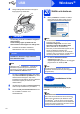


Table Of Contents
- Snabbguide MFC-J6910DW
- Starta här
- 1 Packa upp maskinen och kontrollera komponenterna
- 2 Fyll på med vanligt A4-papper
- 3 Anslut nätkabeln och telefonsladden
- 4 Välj land (inte språk)
- 5 Sätt i färgpatronerna
- 6 Kontrollera utskriftskvaliteten
- 7 Ange pappersinställningarna
- 8 Ändra språk
- 9 Välj ett mottagningsläge
- 10 Ställa in datum och tid
- 11 Ange personlig information (Fax-ID)
- 12 Faxöverföringsrapport
- 13 Ställ in telefonlinjetypen
- 14 Ställ in kompatibilitet för telefonlinjetyp
- 15 Manuellt inmatningsfack
- 16 Välj anslutningstyp
- För användare med USB-gränssnitt (Windows® 2000 Professional/XP Home/XP Professional/Windows Vista®/Windows® 7)
- För användare av USB-gränssnitt (Mac OS X 10.4.11, 10.5.x, 10.6.x)
- För användare med trådbundna nätverksgränssnitt (Windows® 2000 Professional/XP Home/XP Professional/Windows Vista®/Windows® 7)
- För användare med trådbundna nätverksgränssnitt (Mac OS X 10.4.11, 10.5.x, 10.6.x)
- För användare av trådlösa nätverksgränssnitt
- 17 Innan du börjar
- 18 Bekräfta nätverksmiljön (infrastrukturläge)
- 19 Konfigurera de trådlösa inställningarna (typisk trådlös inställning i infrastrukturläge)
- 19 Konfigurera de trådlösa inställningarna med den automatiska trådlösa metoden (med en knapptryckning)
- Felsökning
- Installera drivrutinerna och programvaran (Windows® 2000 Professional/XP Home/XP Professional/Windows Vista®/Windows® 7)
- Installera drivrutinerna och programvaran (Mac OS X 10.4.11, 10.5.x, 10.6.x)
- Installera tillvalsprogram Windows®
- För nätverksanvändare
- Förbrukningsartiklar
- brother SWE
- Starta här

19
Windows
®
Trådbundet nätverk
Windows
®
Macintosh
Trådbundet nätverk
För användare med trådbundna nätverksgränssnitt
(Windows
®
2000 Professional/XP Home/XP Professional/Windows Vista
®
/Windows
®
7)
17
Innan du installerar
Kontrollera att datorn är påslagen och att du är
inloggad med administratörsrättigheter.
18
Ansluta nätverkskabeln
a Lyft upp skannerlocket.
b LAN-uttaget är markerat med symbolen
och sitter på maskinens insida till vänster i
enlighet med bilden nedan. Ta bort skyddet
och anslut nätverkskabeln till LAN-uttaget.
c Dra nätverkskabeln försiktigt i kabelrännan och
ut genom maskinens baksida. Anslut kabeln till
ditt nätverk.
VIKTIGT
Stäng eventuella program som körs.
Obs
• De senaste drivrutinerna och den senaste
informationen finns på
http://solutions.brother.com/
.
• Skärmbilderna som visas kan variera beroende
på operativsystem.
• ScanSoft™ PaperPort™12SE finns på
installations-cd-skivan. Det här programmet
stöder Windows
®
XP Home (SP3 eller senare),
XP Professional x32 Edition (SP3 eller senare),
XP Professional x64 Edition (SP2 eller senare),
Windows Vista
®
(SP2 eller senare) och
Windows
®
7. Uppgradera till det senaste
Windows
®
Service Pack innan du installerar
MFL-Pro Suite.
För Windows
®
2000 (SP4 eller senare): när
skärmen för att hämta ScanSoft™
PaperPort™11SE visas under installationen av
MFL-Pro Suite följer du instruktionerna på
skärmen.
VIKTIGT
Se till att kabeln inte kommer i kläm när du
stänger locket, eftersom det kan leda till fel.
Obs
Om både en USB-kabel och en nätverkskabel
används drar du båda kablarna genom rännan,
den ena ovanpå den andra.
LAN USB