
Quick Setup Guide


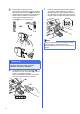
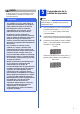


Table Of Contents
- Guía de configuración rápida MFC-J6910DW
- Inicio
- 1 Desembalaje del equipo y comprobación de los componentes
- 2 Carga de papel normal de tamaño carta/A4
- 3 Conexión del cable de alimentación y de la línea telefónica
- 4 Instalación de los cartuchos de tinta
- 5 Comprobación de la calidad de impresión
- 6 Ajuste de la configuración del papel
- 7 Selección del idioma (si es necesario)
- 8 Selección del modo de recepción correcto
- 9 Configuración de la fecha y la hora
- 10 Configuración de la ID de estación
- 11 Informe de transmisión de fax
- 12 Configuración del modo de marcación por tonos o pulsos (solamente Canadá)
- 13 Configuración de la compatibilidad de la línea telefónica
- 14 Horario de verano automático
- 15 Envío de la hoja de registro del producto (solamente EE. UU.)
- 16 Ranura de alimentación manual
- 17 Selección del tipo de conexión
- Para usuarios de interfaz USB (Windows® 2000 Professional/XP Home/XP Professional/Windows Vista®/Windows® 7)
- Para usuarios de interfaz USB (Mac OS X 10.4.11, 10.5.x, 10.6.x)
- Para usuarios de interfaz de red cableada (Windows® 2000 Professional/XP Home/XP Professional/Windows Vista®/Windows® 7)
- Para usuarios de interfaz de red cableada (Mac OS X 10.4.11, 10.5.x, 10.6.x)
- Para usuarios de interfaz de red inalámbrica
- 18 Antes de empezar
- 19 Elija su método de instalación inalámbrica
- 20 Configuración manual desde el panel de control (configuración inalámbrica típica en el modo de infraestructura)
- 20 Configuración directa utilizando WPS (Wi-Fi Protected Setup) o AOSS™
- Solución de problemas
- Instalación de los controladores y el software (Windows® 2000 Professional/XP Home/XP Professional/Windows Vista®/Windows® 7)
- Instalación de los controladores y el software (Mac OS X 10.4.11, 10.5.x, 10.6.x)
- Instalar aplicaciones opcionales Windows®
- Para usuarios de red
- Consumibles
- brother USA-SPA
- Inicio

8
6
Ajuste de la
configuración del papel
Para que su equipo produzca impresiones de la
máxima calidad y alimente el tamaño de papel
correcto, ha de configurarse el tipo y el tamaño del
papel para que coincidan con el papel colocado en la
bandeja.
Para obtener información detallada sobre los tipos y
tamaños de papel admitidos, consulte Tamaño y tipo
de papel en el capítulo 2 de la Guía básica del
usuario.
a Cuando en la pantalla LCD se indique que hay
que configurar el tamaño y el tipo de papel,
pulse Tray Setting.
b Pulse Tray#1 (Bandeja 1) o Tray#2 (Bandeja
2) para el tamaño de papel, o el botón debajo
de Tray#1 (Bandeja 1) para el tipo de papel
de la bandeja 1.
c Pulse el tipo o tamaño de papel que esté
utilizando.
d Pulse Stop/Exit.
7
Selección del idioma
(si es necesario)
a Pulse MENU (MENÚ).
b Pulse a o b para mostrar Initial Setup
(Conf.inicial).
c Pulse Initial Setup (Conf.inicial).
d Pulse a o b para mostrar Local Language
(Sel. lenguaje).
e Pulse Local Language (Sel. lenguaje).
f Pulse el idioma de su preferencia.
g Pulse Stop/Exit.
Nota
Puede cambiar la bandeja predeterminada que
utilizará el equipo para imprimir copias o faxes
recibidos. (Consulte Uso de la bandeja en modo
COPIA o Uso de la bandeja en modo FAX en el
capítulo 2 de la Guía básica del usuario).
Nota
Para cancelar, pulse Stop/Exit. Puede ajustar la
configuración del papel posteriormente.