
Quick Setup Guide


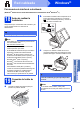

Table Of Contents
- Guía de configuración rápida MFC-J6910DW
- Inicio
- 1 Desembalaje del equipo y comprobación de los componentes
- 2 Carga de papel normal de tamaño carta/A4
- 3 Conexión del cable de alimentación y de la línea telefónica
- 4 Instalación de los cartuchos de tinta
- 5 Comprobación de la calidad de impresión
- 6 Ajuste de la configuración del papel
- 7 Selección del idioma (si es necesario)
- 8 Selección del modo de recepción correcto
- 9 Configuración de la fecha y la hora
- 10 Configuración de la ID de estación
- 11 Informe de transmisión de fax
- 12 Configuración del modo de marcación por tonos o pulsos (solamente Canadá)
- 13 Configuración de la compatibilidad de la línea telefónica
- 14 Horario de verano automático
- 15 Envío de la hoja de registro del producto (solamente EE. UU.)
- 16 Ranura de alimentación manual
- 17 Selección del tipo de conexión
- Para usuarios de interfaz USB (Windows® 2000 Professional/XP Home/XP Professional/Windows Vista®/Windows® 7)
- Para usuarios de interfaz USB (Mac OS X 10.4.11, 10.5.x, 10.6.x)
- Para usuarios de interfaz de red cableada (Windows® 2000 Professional/XP Home/XP Professional/Windows Vista®/Windows® 7)
- Para usuarios de interfaz de red cableada (Mac OS X 10.4.11, 10.5.x, 10.6.x)
- Para usuarios de interfaz de red inalámbrica
- 18 Antes de empezar
- 19 Elija su método de instalación inalámbrica
- 20 Configuración manual desde el panel de control (configuración inalámbrica típica en el modo de infraestructura)
- 20 Configuración directa utilizando WPS (Wi-Fi Protected Setup) o AOSS™
- Solución de problemas
- Instalación de los controladores y el software (Windows® 2000 Professional/XP Home/XP Professional/Windows Vista®/Windows® 7)
- Instalación de los controladores y el software (Mac OS X 10.4.11, 10.5.x, 10.6.x)
- Instalar aplicaciones opcionales Windows®
- Para usuarios de red
- Consumibles
- brother USA-SPA
- Inicio

20
Windows
®
Red cableada
d Cierre suavemente la cubierta del escáner
utilizando las sujeciones para los dedos que
hay en ambos lados.
ADVERTENCIA
Tenga cuidado de no pillarse los dedos debajo
de la cubierta del escáner.
Siempre que abra y cierre la cubierta del
escáner, utilice las sujeciones para los dedos
situadas a ambos lados de la cubierta.
20
Instalación de MFL-Pro
Suite
a Introduzca el CD-ROM de instalación
suministrado en la unidad de CD-ROM. Si
aparece la pantalla del nombre del modelo,
seleccione el equipo. Si aparece la pantalla del
idioma, haga clic en el idioma de su
preferencia.
b De este modo, aparecerá Menú superior del
CD-ROM. Haga clic en Instalación inicial.
c Haga clic en Instalación MFL-Pro Suite y, a
continuación en Sí si acepta los acuerdos de
licencia. Siga las instrucciones que aparecen
en pantalla.
d Seleccione Conexión a la red a través de
cable y, a continuación, haga clic en
Siguiente.
Nota
Si previamente ha configurado una red
inalámbrica en el equipo y, a continuación, desea
configurar una red cableada, deberá comprobar
que el ajuste del equipo I/F red está
configurado en LAN cableada. La interfaz de
red inalámbrica se desactivará con esta
configuración.
En el equipo, pulse MENÚ.
Pulse Red.
Pulse a o b para mostrar I/F red.
Pulse IF red.
Pulse LAN cableada.
Pulse Stop/Exit.
Nota
Si la pantalla de Brother no aparece
automáticamente, vaya a Mi PC (Equipo), haga
doble clic en el icono del CD-ROM y, a
continuación, haga doble clic en start.exe.
Nota
• Si aparece esta pantalla, haga clic en Aceptar
y reinicie el ordenador.
• Si la instalación no continúa automáticamente,
vuelva a abrir Menú superior. Para ello,
extraiga y vuelva a introducir el disco CD-ROM
o haga doble clic en el programa start.exe que
se encuentra en el directorio raíz y continúe a
partir del paso b para instalar MFL-Pro Suite.
• En Windows Vista
®
y Windows
®
7, cuando
aparezca la pantalla Control de cuentas de
usuario, haga clic en Permitir o Sí.