
Quick Setup Guide


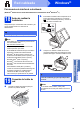

Table Of Contents
- Guía de configuración rápida MFC-J6910DW
- Inicio
- 1 Desembalaje del equipo y comprobación de los componentes
- 2 Carga de papel normal de tamaño carta/A4
- 3 Conexión del cable de alimentación y de la línea telefónica
- 4 Instalación de los cartuchos de tinta
- 5 Comprobación de la calidad de impresión
- 6 Ajuste de la configuración del papel
- 7 Selección del idioma (si es necesario)
- 8 Selección del modo de recepción correcto
- 9 Configuración de la fecha y la hora
- 10 Configuración de la ID de estación
- 11 Informe de transmisión de fax
- 12 Configuración del modo de marcación por tonos o pulsos (solamente Canadá)
- 13 Configuración de la compatibilidad de la línea telefónica
- 14 Horario de verano automático
- 15 Envío de la hoja de registro del producto (solamente EE. UU.)
- 16 Ranura de alimentación manual
- 17 Selección del tipo de conexión
- Para usuarios de interfaz USB (Windows® 2000 Professional/XP Home/XP Professional/Windows Vista®/Windows® 7)
- Para usuarios de interfaz USB (Mac OS X 10.4.11, 10.5.x, 10.6.x)
- Para usuarios de interfaz de red cableada (Windows® 2000 Professional/XP Home/XP Professional/Windows Vista®/Windows® 7)
- Para usuarios de interfaz de red cableada (Mac OS X 10.4.11, 10.5.x, 10.6.x)
- Para usuarios de interfaz de red inalámbrica
- 18 Antes de empezar
- 19 Elija su método de instalación inalámbrica
- 20 Configuración manual desde el panel de control (configuración inalámbrica típica en el modo de infraestructura)
- 20 Configuración directa utilizando WPS (Wi-Fi Protected Setup) o AOSS™
- Solución de problemas
- Instalación de los controladores y el software (Windows® 2000 Professional/XP Home/XP Professional/Windows Vista®/Windows® 7)
- Instalación de los controladores y el software (Mac OS X 10.4.11, 10.5.x, 10.6.x)
- Instalar aplicaciones opcionales Windows®
- Para usuarios de red
- Consumibles
- brother USA-SPA
- Inicio

19
Windows
®
Red cableada
Windows
®
Macintosh
Red cableada
Para usuarios de interfaz de red cableada
(Windows
®
2000 Professional/XP Home/XP Professional/Windows Vista
®
/Windows
®
7)
18
Antes de realizar la
instalación
Asegúrese de que el ordenador está encendido y de
que ha iniciado sesión con derechos de
administrador.
19
Conexión del cable de
red
a Levante la cubierta del escáner para que
quede en la posición abierta.
b Encontrará la entrada LAN a la izquierda en el
interior del equipo marcada con un símbolo
. Retire la cubierta protectora y conecte el
cable de red a la entrada LAN.
c Coloque con cuidado el cable de red en el
canal para cables hasta que salga por la parte
posterior del equipo. Conecte el cable a la red.
IMPORTANTE
Si hay algún programa en ejecución, ciérrelo.
Nota
• Para obtener los controladores y la información
más actualizada, visite
http://solutions.brother.com/
.
• Las pantallas pueden variar en función del
sistema operativo que utilice.
• El CD-ROM de instalación incluye ScanSoft™
PaperPort™12SE. Este software admite
Windows
®
XP Home (SP3 o superior), XP
Professional x32 Edition (SP3 o superior), XP
Professional x64 Edition (SP2 o superior),
Windows Vista
®
(SP2 o superior) y
Windows
®
7. Actualice al Service Pack de
Windows
®
más reciente antes de instalar MFL-
Pro Suite.
Para Windows
®
2000 (SP4 o posterior),
cuando se muestre la pantalla de descarga de
ScanSoft™ PaperPort™11SE durante la
instalación de MFL-Pro Suite, siga las
instrucciones que aparecerán en la pantalla.
IMPORTANTE
Compruebe que el cable no obstaculice el
cierre de la cubierta, ya que se puede producir
un error.
Nota
Si se utilizan ambos cables, USB y LAN,
introdúzcalos en el canal para cables uno encima
del otro.
LAN USB