
Quick Setup Guide


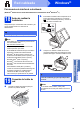

Table Of Contents
- Guía de configuración rápida MFC-J6910DW
- Inicio
- 1 Desembalaje del equipo y comprobación de los componentes
- 2 Carga de papel normal de tamaño carta/A4
- 3 Conexión del cable de alimentación y de la línea telefónica
- 4 Instalación de los cartuchos de tinta
- 5 Comprobación de la calidad de impresión
- 6 Ajuste de la configuración del papel
- 7 Selección del idioma (si es necesario)
- 8 Selección del modo de recepción correcto
- 9 Configuración de la fecha y la hora
- 10 Configuración de la ID de estación
- 11 Informe de transmisión de fax
- 12 Configuración del modo de marcación por tonos o pulsos (solamente Canadá)
- 13 Configuración de la compatibilidad de la línea telefónica
- 14 Horario de verano automático
- 15 Envío de la hoja de registro del producto (solamente EE. UU.)
- 16 Ranura de alimentación manual
- 17 Selección del tipo de conexión
- Para usuarios de interfaz USB (Windows® 2000 Professional/XP Home/XP Professional/Windows Vista®/Windows® 7)
- Para usuarios de interfaz USB (Mac OS X 10.4.11, 10.5.x, 10.6.x)
- Para usuarios de interfaz de red cableada (Windows® 2000 Professional/XP Home/XP Professional/Windows Vista®/Windows® 7)
- Para usuarios de interfaz de red cableada (Mac OS X 10.4.11, 10.5.x, 10.6.x)
- Para usuarios de interfaz de red inalámbrica
- 18 Antes de empezar
- 19 Elija su método de instalación inalámbrica
- 20 Configuración manual desde el panel de control (configuración inalámbrica típica en el modo de infraestructura)
- 20 Configuración directa utilizando WPS (Wi-Fi Protected Setup) o AOSS™
- Solución de problemas
- Instalación de los controladores y el software (Windows® 2000 Professional/XP Home/XP Professional/Windows Vista®/Windows® 7)
- Instalación de los controladores y el software (Mac OS X 10.4.11, 10.5.x, 10.6.x)
- Instalar aplicaciones opcionales Windows®
- Para usuarios de red
- Consumibles
- brother USA-SPA
- Inicio

18
Macintosh
USB
d Cierre suavemente la cubierta del escáner
utilizando las sujeciones para los dedos que
hay en ambos lados.
ADVERTENCIA
Tenga cuidado de no pillarse los dedos debajo
de la cubierta del escáner.
Siempre que abra y cierre la cubierta del
escáner, utilice las sujeciones para los dedos
situadas a ambos lados de la cubierta.
20
Instalación de MFL-Pro
Suite
a Introduzca el CD-ROM de instalación
suministrado en la unidad de CD-ROM.
b Haga doble clic en el icono Start Here OSX
para iniciar la instalación.
c Seleccione Conexión Local y, a continuación,
haga clic en Siguiente. Siga las instrucciones
que aparecen en pantalla.
d Espere a que el software se instale; tardará
unos 30 segundos. Una vez instalado, el
software de Brother buscará el dispositivo de
Brother.
e Seleccione el equipo de la lista y, a
continuación, haga clic en OK.
f Cuando aparezca esta pantalla, haga clic en
Siguiente.
Así concluye el proceso de instalación de
MFL-Pro Suite.
Vaya al paso 21.
21
Descarga e instalación
de Presto! PageManager
Una vez instalado Presto! PageManager, Brother
ControlCenter2 dispondrá de la capacidad de OCR.
Con Presto! PageManager podrá escanear,
compartir y organizar fácilmente fotografías y
documentos.
a En la pantalla Soporte técnico de Brother,
haga clic en el icono Presto! PageManager
para ir al sitio de descarga de Presto!
PageManager, y siga las instrucciones en
pantalla.
Finalizar
Así concluye el proceso
de instalación.
Nota
Para usar Image Capture para escanear en Mac
OS X 10.6.x, instale el controlador de impresora
de CUPS, que puede descargarse de Brother
Solutions Center en http://solutions.brother.com/
.