Guía de configuración rápida Inicio MFC-J6910DW Lea el folleto Avisos sobre seguridad y legales antes de configurar el equipo. A continuación, lea esta Guía de configuración rápida para realizar la configuración e instalación correctamente. ADVERTENCIA ADVERTENCIA indica una situación potencialmente peligrosa que, si no se evita, puede producir la muerte o lesiones graves. AVISO AVISO indica una situación potencialmente peligrosa que, si no se evita, puede producir lesiones graves o moderadas.
b Nota Abra la cubierta de la bandeja de salida del papel a. • Guarde todos los materiales del embalaje y la caja, por si tiene que transportar el equipo por cualquier motivo. • Es necesario que adquiera el cable de interfaz correcto para la interfaz que desea utilizar (conexión mediante USB o red). Cable USB Se recomienda utilizar un cable USB 2.0 (tipo A/B) cuya longitud no supere los 6 pies (2 metros) (no se incluye el cable).
d e Ventile bien la pila de papel para evitar que se produzcan atascos y problemas de alimentación de papel. h Lentamente, coloque con firmeza la bandeja de papel en el equipo. Introduzca suavemente el papel en la bandeja de papel 1 con la parte de impresión hacia abajo y el extremo de la parte superior primero. Nota NO empuje el papel demasiado.
3 Conexión del cable de alimentación y de la línea telefónica IMPORTANTE NO conecte el cable USB todavía (si está utilizando un cable USB). a Nota Si tiene la línea telefónica compartida con un teléfono externo, establezca la conexión tal y como se indica a continuación. Antes de conectar el teléfono externo, extraiga la cubierta protectora a de la conexión EXT. del equipo. 1 Conecte el cable de alimentación. 2 b Conecte el cable de la línea telefónica.
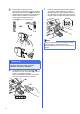
4 Instalación de los cartuchos de tinta e Nota Guarde la pieza de protección de color naranja en el soporte que hay en el interior del equipo, tal y como se muestra. Asegúrese de que las dos proyecciones de la parte inferior de la pieza de protección de color naranja encajan en las dos ranuras del soporte. Asegúrese de instalar primero los cartuchos de tinta iniciales incluidos con el equipo. a b Asegúrese de que el equipo está encendido.
g Desempaque el cartucho de tinta. Gire la palanca de liberación verde de la pieza de protección de color naranja a en el sentido de las agujas del reloj haga que haga clic para liberar el cierre hermético. A continuación, retire la pieza de protección de color naranja a, tal y como se muestra. i Presione suavemente sobre la parte posterior del cartucho de tinta marcada con “PUSH” (Empuje) hasta que quede ajustado (sonará un clic).
5 AVISO Si le entra tinta en los ojos, láveselos con agua inmediatamente y consulte a un médico si lo considera oportuno. IMPORTANTE • NO extraiga los cartuchos de tinta si no los va a cambiar. Si lo hace, puede reducir la cantidad de tinta disponible y el equipo no sabrá cuánta tinta queda en el cartucho. • NO introduzca ni retire los cartuchos repetidamente. De lo contrario, la tinta podría derramarse fuera del cartucho.
6 Ajuste de la configuración del papel Para que su equipo produzca impresiones de la máxima calidad y alimente el tamaño de papel correcto, ha de configurarse el tipo y el tamaño del papel para que coincidan con el papel colocado en la bandeja. Para obtener información detallada sobre los tipos y tamaños de papel admitidos, consulte Tamaño y tipo de papel en el capítulo 2 de la Guía básica del usuario.
8 Selección del modo de recepción correcto El modo de recepción correcto se determina mediante los dispositivos externos y los servicios de suscripción telefónicos (servicio de voz, timbre distintivo, etc.) que tenga (o que vaya a utilizar) en la misma línea que el equipo Brother. Para obtener información detallada, consulte Uso de los modos de recepción en el capítulo 5 de la Guía básica del usuario.
9 Configuración de la fecha y la hora El equipo muestra la fecha y la hora, y si configura la ID de estación, se añadirá a cada fax que envíe. a b c d e Pulse MENÚ. Pulse a o b para mostrar Conf.inicial. Pulse Conf.inicial. Pulse Fecha y hora. Introduzca los dos últimos dígitos del año en la pantalla táctil y, a continuación, pulse OK. 10 Es conveniente que guarde su nombre y número de fax para que aparezcan impresos en todas las páginas de los faxes que envíe.
Nota (solamente EE. UU.
15 Envío de la hoja de registro del producto (solamente EE. UU.) También puede registrar el producto en línea a través del enlace de registro en línea desde el CD-ROM de instalación o visitando http://www.brother.com/registration/. a Rellene la hoja de registro del producto. e Pulse Black Start. Nota Recibirá un fax de confirmación del registro del producto. 16 Ranura de alimentación manual Puede cargar medios de impresión especiales en esta ranura.
17 Selección del tipo de conexión Estas instrucciones de instalación son para Windows® 2000 Professional/XP Home/XP Professional (x32/x64 Edition), Windows Vista®, Windows® 7 y Mac OS X (versiones 10.4.11, 10.5.x y 10.6.x). Nota Para Windows Server® 2003 (x32/x64 Edition)/2008/2008 R2, visite la página de su modelo en http://solutions.brother.com/.
USB Windows® Para usuarios de interfaz USB (Windows® 2000 Professional/XP Home/XP Professional/Windows Vista®/Windows® 7) 18 Antes de realizar la instalación b De este modo, aparecerá Menú superior del CD-ROM. Haga clic en Instalación inicial. Asegúrese de que el ordenador está encendido y de que ha iniciado sesión con derechos de administrador. IMPORTANTE • NO conecte el cable USB todavía. • Si hay algún programa en ejecución, ciérrelo.
USB d Seleccione Conexión Local y, a continuación, haga clic en Siguiente. La instalación continúa. Windows® b Conecte el cable USB a la conexión USB marcada con el símbolo . Encontrará la conexión USB a la derecha en el interior del equipo, como se muestra a continuación. LAN e Cuando aparezca esta pantalla, vaya al siguiente paso. 20 Coloque con cuidado el cable USB en el canal para cables hasta que salga por la parte posterior del equipo. Conecte el cable al ordenador.
USB d Cierre suavemente la cubierta del escáner utilizando las sujeciones para los dedos que hay en ambos lados. Windows® 21 a ADVERTENCIA Tenga cuidado de no pillarse los dedos debajo de la cubierta del escáner. Siempre que abra y cierre la cubierta del escáner, utilice las sujeciones para los dedos situadas a ambos lados de la cubierta. e La instalación continuará automáticamente. Las pantallas de instalación aparecen una tras otra. IMPORTANTE NO cancele ninguna pantalla durante la instalación.
USB Macintosh Para usuarios de interfaz USB (Mac OS X 10.4.11, 10.5.x, 10.6.x) 18 Antes de realizar la instalación b Asegúrese de que el equipo está conectado a una toma de corriente y de que el equipo Macintosh está encendido. Debe iniciar sesión con derechos de administrador. Conecte el cable USB a la conexión USB marcada con el símbolo . Encontrará la conexión USB a la derecha en el interior del equipo, como se muestra a continuación. LAN USB Nota • Los usuarios de Mac OS X 10.4.0 a 10.4.
USB d Cierre suavemente la cubierta del escáner utilizando las sujeciones para los dedos que hay en ambos lados. Macintosh e f Seleccione el equipo de la lista y, a continuación, haga clic en OK. Cuando aparezca esta pantalla, haga clic en Siguiente. ADVERTENCIA Tenga cuidado de no pillarse los dedos debajo de la cubierta del escáner. Siempre que abra y cierre la cubierta del escáner, utilice las sujeciones para los dedos situadas a ambos lados de la cubierta.
Red cableada Windows® Para usuarios de interfaz de red cableada (Windows® 2000 Professional/XP Home/XP Professional/Windows Vista®/Windows® 7) 18 Antes de realizar la instalación b Encontrará la entrada LAN a la izquierda en el interior del equipo marcada con un símbolo . Retire la cubierta protectora y conecte el cable de red a la entrada LAN. Asegúrese de que el ordenador está encendido y de que ha iniciado sesión con derechos de administrador.
Red cableada d Cierre suavemente la cubierta del escáner utilizando las sujeciones para los dedos que hay en ambos lados. Windows® b c De este modo, aparecerá Menú superior del CD-ROM. Haga clic en Instalación inicial. Haga clic en Instalación MFL-Pro Suite y, a continuación en Sí si acepta los acuerdos de licencia. Siga las instrucciones que aparecen en pantalla. ADVERTENCIA Tenga cuidado de no pillarse los dedos debajo de la cubierta del escáner.
Red cableada e Cuando aparezca esta pantalla, seleccione Cambie la configuración de puertos del cortafuegos para permitir la conexión en red y continúe con la instalación. (Recomendado) y haga clic en Siguiente. (No se aplica a Windows® 2000) Windows® f La instalación de los controladores de Brother se iniciará automáticamente. Las pantallas de instalación aparecen una tras otra. IMPORTANTE NO cancele ninguna pantalla durante la instalación. Todas las pantallas tardarán unos segundos en aparecer.
Red cableada 21 a Finalización y reinicio Haga clic en Finalizar para reiniciar el ordenador. Tras reiniciar el ordenador, deberá iniciar sesión con derechos de administrador. Windows® 22 Instalación de MFL-Pro Suite en más ordenadores (si es necesario) Si desea utilizar el equipo con varios ordenadores en red, instale el software MFL-Pro Suite en cada uno de ellos. Vaya al paso 20 en la página 20. Consulte además el paso 18 en la página 19 antes de realizar la instalación.
Red cableada Macintosh Para usuarios de interfaz de red cableada (Mac OS X 10.4.11, 10.5.x, 10.6.x) 18 Antes de realizar la instalación Asegúrese de que el equipo está conectado a una toma de corriente y de que el equipo Macintosh está encendido. Debe iniciar sesión con derechos de administrador. 19 a Conexión del cable de red Levante la cubierta del escáner para que quede en la posición abierta.
Red cableada c Coloque con cuidado el cable de red en el canal para cables hasta que salga por la parte posterior del equipo. Conecte el cable a la red. Macintosh 20 a b Instalación de MFL-Pro Suite Introduzca el CD-ROM de instalación suministrado en la unidad de CD-ROM. Haga doble clic en el icono Start Here OSX para iniciar la instalación. IMPORTANTE Compruebe que el cable no obstaculice el cierre de la cubierta, ya que se puede producir un error.
Red cableada Nota • Si el equipo no está configurado para su uso en red, confirme los ajustes de red. 21 Descarga e instalación de Presto! PageManager • Puede encontrar la dirección MAC (dirección Ethernet) y la dirección IP del equipo imprimiendo la Lista de configuración de red. Consulte Imprimir la lista de configuración de red en la Guía del usuario en red. Una vez instalado Presto! PageManager, Brother ControlCenter2 dispondrá de la capacidad de OCR.
Para usuarios de red inalámbrica Para usuarios de interfaz de red inalámbrica 18 Antes de empezar En primer lugar, debe realizar la configuración de red inalámbrica del equipo para establecer la comunicación con el punto de acceso de red/enrutador. Una vez configurado el equipo para establecer la comunicación con el punto de acceso de red/enrutador, los ordenadores de la red dispondrán de acceso al equipo.
Para usuarios de red inalámbrica 19 Elija su método de instalación inalámbrica Las siguientes instrucciones ofrecerán dos métodos para instalar el equipo Brother en un entorno de red inalámbrica. Seleccione el método que prefiera para su entorno. a Configuración manual desde el panel de control Si el punto de acceso inalámbrico/enrutador no es compatible con WPS (Wi-Fi Protected Setup) o AOSS™, anote los ajustes de red inalámbrica del punto de acceso inalámbrico/enrutador en el área siguiente.
Para usuarios de red inalámbrica 20 Configuración manual desde el panel de control (configuración inalámbrica típica en el modo de infraestructura) d Las letras aparecen en este orden: minúsculas y después mayúsculas. Pulse para desplazarse cíclicamente entre letras, números y caracteres especiales. (Los caracteres disponibles pueden variar dependiendo del país). Para mover el cursor a la izquierda o la derecha, pulse las teclas d o c.
Para usuarios de red inalámbrica 20 a b c Configuración directa utilizando WPS (Wi-Fi Protected Setup) o AOSS™ Confirme que el punto de acceso inalámbrico/enrutador tiene el símbolo de WPS (Wi-Fi Protected Setup) o AOSS™, como se muestra a continuación. Coloque el equipo Brother dentro del ámbito de acción de un punto de acceso/enrutador de WPS o AOSS™. El intervalo puede variar según el entorno. Consulte las instrucciones suministradas con el enrutador/punto de acceso. En el equipo pulse MENÚ.
Para usuarios de red inalámbrica Solución de problemas No se ponga en contacto con el servicio de atención al cliente de Brother sin disponer de la información de seguridad inalámbrica. No podremos ayudarle a localizar la configuración de seguridad de la red. ¿Cómo puedo encontrar la información de seguridad inalámbrica (SSID y la clave de red)? 1) Debe consultar la documentación proporcionada con el punto de acceso inalámbrico/enrutador.
Para usuarios de red inalámbrica Los métodos de autenticación/encriptación utilizados por el punto de acceso inalámbrico/enrutador seleccionado no son compatibles con el equipo. En el modo de infraestructura, cambie los métodos de autenticación y encriptación del punto de acceso inalámbrico/enrutador.
Red inalámbrica Windows® Instalación de los controladores y el software (Windows® 2000 Professional/XP Home/XP Professional/Windows Vista®/Windows® 7) 21 Antes de realizar la instalación b De este modo, aparecerá Menú superior del CD-ROM. Haga clic en Instalación inicial. Asegúrese de que el ordenador está encendido y de que ha iniciado sesión con derechos de administrador. IMPORTANTE Si hay algún programa en ejecución, ciérrelo.
Red inalámbrica d e Seleccione Conexión a la red inalámbrica y, a continuación, haga clic en Siguiente. Cuando aparezca esta pantalla, seleccione Cambie la configuración de puertos del cortafuegos para permitir la conexión en red y continúe con la instalación. (Recomendado) y haga clic en Siguiente. (No se aplica a Windows® 2000) Si está utilizando un cortafuegos que no sea Firewall de Windows® o si Firewall de Windows® está desactivado, aparecerá esta pantalla.
Red inalámbrica g La instalación de los controladores de Brother se iniciará automáticamente. Las pantallas de instalación aparecen una tras otra. IMPORTANTE NO cancele ninguna pantalla durante la instalación. Todas las pantallas tardarán unos segundos en aparecer. Windows® 23 a Finalización y reinicio Haga clic en Finalizar para reiniciar el ordenador. Tras reiniciar el ordenador, deberá iniciar sesión con derechos de administrador.
Red inalámbrica 24 Windows® Instalación de MFL-Pro Suite en más ordenadores (si es necesario) Si desea utilizar el equipo con varios ordenadores en red, instale el software MFL-Pro Suite en cada uno de ellos. Vaya al paso 21 en la página 32. Nota Licencia de red (Windows®) Este producto incluye una licencia de PC para un máximo de 2 usuarios. Esta licencia admite la instalación de MFL-Pro Suite que incluye ScanSoft™ PaperPort™12SE o ScanSoft™ PaperPort™11SE en 2 ordenadores como máximo en la red.
Red inalámbrica Macintosh Instalación de los controladores y el software (Mac OS X 10.4.11, 10.5.x, 10.6.x) 21 Antes de realizar la instalación c Seleccione Conexión a la red inalámbrica y, a continuación, haga clic en Siguiente. Asegúrese de que el equipo está conectado a una toma de corriente y de que el equipo Macintosh está encendido. Debe iniciar sesión con derechos de administrador.
Red inalámbrica e Espere a que el software se instale; tardará unos 30 segundos. Una vez instalado, aparecerá esta ventana. Seleccione el equipo de la lista y, a continuación, haga clic en OK. Macintosh 23 Descarga e instalación de Presto! PageManager Una vez instalado Presto! PageManager, Brother ControlCenter2 dispondrá de la capacidad de OCR. Con Presto! PageManager podrá escanear, compartir y organizar fácilmente fotografías y documentos.
Instalar aplicaciones opcionales 1 Instalación de FaceFilter Studio/BookScan & Whiteboard Suite compatible con Reallusion, Inc. FaceFilter Studio es una aplicación de impresión de fotografías sin bordes fácil de utilizar. FaceFilter Studio también permite editar datos fotográficos y añadir efectos fotográficos, como la reducción de ojos rojos o la mejora del tono de la piel. El software BookScan Enhancer corrige automáticamente las imágenes que haya escaneado de un libro.
Para usuarios de red Restauración de la configuración de red a los valores predeterminados de fábrica Para restaurar toda la configuración de red del servidor interno de impresora y escáner a los valores predeterminados de fábrica, realice los pasos siguientes. a b c d e f g Asegúrese de que el equipo no está en funcionamiento y, a continuación, desconecte todos los cables del equipo (excepto el cable de alimentación). Pulse MENÚ. Pulse Red.
Consumibles Cambio de consumibles Cuando sea necesario el reemplazo de cartuchos de tinta, se indicará un mensaje de error en la pantalla LCD. Para obtener más información acerca de los cartuchos de tinta del equipo, visite http://www.brother.com/original/ o póngase en contacto con el distribuidor local de Brother.