
Quick Setup Guide


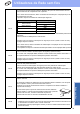

Table Of Contents
- Guia de Instalação Rápida MFC-J6910DW
- Início
- 1 Retirar o aparelho da embalagem e verificar os componentes
- 2 Colocar papel A4 simples
- 3 Ligar o cabo de alimentação e a linha telefónica
- 4 Seleccionar o país
- 5 Instalar os cartuchos de tinta
- 6 Verificar a qualidade de impressão
- 7 Configurar as definições do papel
- 8 Seleccionar um modo de recepção
- 9 Configurar a data e a hora
- 10 Introduzir informação pessoal (ID do aparelho)
- 11 Relatório de transmissão de fax
- 12 Configurar o modo de marcação por tons ou impulsos
- 13 Configurar o tipo de linha telefónica
- 14 Configurar a compatibilidade da linha telefónica
- 15 Ranhura de alimentação manual
- 16 Seleccionar o tipo de ligação
- Para utilizadores de interface USB (Windows® 2000 Professional/XP Home/XP Professional/Windows Vista®/Windows® 7)
- Para utilizadores de interface USB (Mac OS X 10.4.11, 10.5.x, 10.6.x)
- Para utilizadores de interface de rede com fios (Windows® 2000 Professional/XP Home/XP Professional/Windows Vista®/Windows® 7)
- Para utilizadores de interface de rede com fios (Mac OS X 10.4.11, 10.5.x, 10.6.x)
- Para utilizadores de interface de rede sem fios
- 17 Antes de começar
- 18 Confirmar o ambiente de rede (modo de infra-estrutura)
- 19 Configurar as definições sem fios (configuração sem fios típica em modo de infra-estrutura)
- 19 Configurar as definições sem fios com o método automático sem fios (um toque)
- Solução de problemas
- Instalar os controladores e o software (Windows® 2000 Professional/XP Home/XP Professional/Windows Vista®/Windows® 7)
- Instalar os controladores e o software (Mac OS X 10.4.11, 10.5.x, 10.6.x)
- Instala Aplicativos Opcionais Windows®
- Para Utilizadores de Rede
- Consumíveis
- brother POR
- Início

27
Utilizadores de Rede sem fios
Rede sem fios
19
Configurar as definições
sem fios com o método
automático sem fios (um
toque)
a Confirme se o ponto de acesso/router sem fios
apresenta o símbolo WPS (Wi-Fi Protected
Setup) ou AOSS™ ilustrado abaixo.
b Coloque o aparelho Brother dentro do alcance
do ponto de acesso/router WPS ou AOSS™. O
alcance pode variar de acordo com o ambiente
de utilização. Consulte as instruções
fornecidas com o ponto de acesso/router.
c No aparelho, prima MENU.
Prima Rede.
Prima WLAN.
Prima WPS/AOSS.
Quando aparecer Mudar interface de
rede para sem fios?, prima Sim para
aceitar.
Isto inicia o assistente de configuração sem
fios.
Para cancelar, prima Não.
d Quando o LCD mostrar Inicie WPS ou
AOSS, prima o botão WPS ou AOSS™ no
ponto de acesso/router sem fios. Consulte as
instruções no manual do utilizador do ponto de
acesso/router sem fios.
Em seguida, prima OK e o aparelho irá detectar
automaticamente que modo (WPS ou
AOSS™) o ponto de acesso/router sem fios
utiliza e irá tentar estabelecer ligação com a
rede sem fios.
e Aparece uma mensagem com o resultado da
ligação durante 60 segundos no LCD e é
automaticamente impresso um relatório de
LAN sem fios.
Se a ligação tiver falhado, verifique o código de
erro no relatório impresso e consulte Solução
de problemas na página 28.
A configuração sem fios está agora
concluída. O indicador de quatro níveis
situado do lado direito do LCD do
aparelho apresenta a intensidade do sinal
sem fios do ponto de acesso/router.
Para instalar o MFL-Pro Suite, avance
para o passo 20.
Para utilizadores de Windows
®
:
Avance para
Página 30
Para utilizadores de Macintosh:
Avance para
Página 34
Nota
Se o seu ponto de acesso/router sem fios for
compatível com WPS (método PIN) e pretender
configurar o aparelho através do método PIN
(Personal Identification Number - Número de
Identificação Pessoal), consulte Utilizar o Método
PIN da Wi-Fi Protected Setup no Manual do
Utilizador de Rede.