
Quick Setup Guide


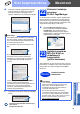


Table Of Contents
- Podręcznik szybkiej obsługi MFC-J6910DW
- Zacznij tutaj
- 1 Rozpakuj urządzenie i sprawdź elementy
- 2 Załaduj zwykły papier o rozmiarze A4
- 3 Podłącz przewód zasilający i linię telefoniczną
- 4 Zainstaluj wkłady atramentowe
- 5 Sprawdź jakość druku
- 6 Określ ustawienia papieru
- 7 Wybierz język
- 8 Wybierz tryb odbioru
- 9 Ustaw datę i godzinę
- 10 Wprowadź informacje osobiste (identyfikator stacji)
- 11 Raport z transmisji faksu
- 12 Ustaw tryb wybierania tonowego lub impulsowego
- 13 Ustaw typ linii telefonicznej
- 14 Ustaw zgodność linii telefonicznej
- 15 Gniazdo podawania ręcznego
- 16 Wybierz typ połączenia
- Użytkownicy interfejsu USB (dla systemów Windows® 2000 Professional/XP Home/XP Professional/Windows Vista®/Windows® 7)
- Użytkownicy interfejsu USB (dla systemów Mac OS X 10.4.11, 10.5.x, 10.6.x)
- Użytkownicy interfejsu sieci przewodowej (dla systemów Windows® 2000 Professional/XP Home/XP Professional/Windows Vista®/Windows® 7)
- Użytkownicy interfejsu sieci przewodowej (dla systemów Mac OS X 10.4.11, 10.5.x, 10.6.x)
- Dla użytkowników sieci bezprzewodowej
- 17 Przed rozpoczęciem
- 18 Potwierdź środowisko sieciowe (tryb infrastruktury)
- 19 Konfigurowanie ustawień bezprzewodowych (typowa konfiguracja bezprzewodowa w trybie infrastruktury)
- 19 Skonfiguruj ustawienia bezprzewodowe za pomocą automatycznej metody konfiguracji bezprzewodowej (jednoprzyciskowej)
- Rozwiązywanie problemów
- Instalacja sterowników i oprogramowania (Windows® 2000 Professional/XP Home/XP Professional/Windows Vista®/Windows® 7)
- Instalacja sterowników i oprogramowania (Mac OS X 10.4.11, 10.5.x, 10.6.x)
- Zainstaluj opcjonalne aplikacje Windows®
- Dla użytkowników interfejsu sieciowego
- Eksploatacja
- brother POL
- Zacznij tutaj

36
Windows
®
Zainstaluj opcjonalne aplikacje
1
Zainstaluj program
FaceFilter Studio
/
BookScan &
Whiteboard Suite
firmy
Reallusion, Inc
Program
FaceFilter Studio
to łatwa w użyciu
aplikacja służąca do wydruku zdjęć bez obramowania.
Program FaceFilter Studio umożliwia także edycję
zdjęć oraz dodawanie efektów, takich jak np. usuwanie
efektu czerwonych oczu lub korekta odcieni skóry.
Oprogramowanie BookScan Enhancer potrafi
dokonać automatycznej korekty zeskanowanych
obrazów stron książki.
Oprogramowanie Whiteboard Enhancer oczyszcza i
poprawia jakość tekstu i obrazów na zdjęciach
wykonanych na białej tablicy.
a
Ponownie otwórz menu główne przez
wysunięcie, a następnie wsunięcie instalacyjnej
płyty CD-ROM lub przez dwukrotne kliknięcie
programu
start.exe
w katalogu głównym.
b Zostanie wyświetlone menu główne CD-ROM.
Wybierz język, a następnie kliknij pozycję
Dodatkowe aplikacje.
c Kliknij przycisk aplikacji, która ma zostać
zainstalowana.
d Wróć do ekranu Dodatkowe aplikacje, aby
zainstalować kolejne aplikacje.
2
Zainstaluj pomoc dla
programu FaceFilter
Studio
Aby uzyskać instrukcje na temat użytkowania
programu FaceFilter Studio, pobierz i zainstaluj
pakiet pomocy FaceFilter Studio Help.
a Aby uruchomić program FaceFilter Studio,
przejdź do menu Start/Wszystkie programy/
Reallusion/FaceFilter Studio na komputerze
użytkownika.
b Kliknij przycisk w górnym prawym rogu
ekranu.
c Kliknij pozycję Check for updates
(Sprawdź aktualizacje), aby przejść do strony
WWW firmy Reallusion z aktualizacjami.
d Kliknij przycisk Download (Pobierz) i wybierz
katalog, w którym plik ma zostać zapisany.
e Przed rozpoczęciem instalacji pomocy dla
programu FaceFilter Studio Help zamknij
program FaceFilter Studio.
Kliknij-dwukrotnie plik pobrany ze wskazanego
folderu i postępuj zgodnie z wyświetlanymi na
ekranie instrukcjami, aby przeprowadzić
instalację.
Informacja
•Urządzenie musi być WŁĄCZONE i
podłączone do komputera.
• Komputer musi być podłączony do sieci
Internet.
•Użytkownik musi być zalogowany z
uprawnieniami administratora.
• Wspomniana aplikacja nie jest dostępna dla
systemów Windows Server
®
2003/2008.
Informacja
Aby wyświetlić pełną pomoc programu
FaceFilter Studio Help, wybierz pozycję
Start/Wszystkie programy/Reallusion/
FaceFilter Studio/FaceFilter Studio Help.