
Quick Setup Guide


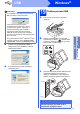
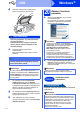



Table Of Contents
- Podręcznik szybkiej obsługi MFC-J6910DW
- Zacznij tutaj
- 1 Rozpakuj urządzenie i sprawdź elementy
- 2 Załaduj zwykły papier o rozmiarze A4
- 3 Podłącz przewód zasilający i linię telefoniczną
- 4 Zainstaluj wkłady atramentowe
- 5 Sprawdź jakość druku
- 6 Określ ustawienia papieru
- 7 Wybierz język
- 8 Wybierz tryb odbioru
- 9 Ustaw datę i godzinę
- 10 Wprowadź informacje osobiste (identyfikator stacji)
- 11 Raport z transmisji faksu
- 12 Ustaw tryb wybierania tonowego lub impulsowego
- 13 Ustaw typ linii telefonicznej
- 14 Ustaw zgodność linii telefonicznej
- 15 Gniazdo podawania ręcznego
- 16 Wybierz typ połączenia
- Użytkownicy interfejsu USB (dla systemów Windows® 2000 Professional/XP Home/XP Professional/Windows Vista®/Windows® 7)
- Użytkownicy interfejsu USB (dla systemów Mac OS X 10.4.11, 10.5.x, 10.6.x)
- Użytkownicy interfejsu sieci przewodowej (dla systemów Windows® 2000 Professional/XP Home/XP Professional/Windows Vista®/Windows® 7)
- Użytkownicy interfejsu sieci przewodowej (dla systemów Mac OS X 10.4.11, 10.5.x, 10.6.x)
- Dla użytkowników sieci bezprzewodowej
- 17 Przed rozpoczęciem
- 18 Potwierdź środowisko sieciowe (tryb infrastruktury)
- 19 Konfigurowanie ustawień bezprzewodowych (typowa konfiguracja bezprzewodowa w trybie infrastruktury)
- 19 Skonfiguruj ustawienia bezprzewodowe za pomocą automatycznej metody konfiguracji bezprzewodowej (jednoprzyciskowej)
- Rozwiązywanie problemów
- Instalacja sterowników i oprogramowania (Windows® 2000 Professional/XP Home/XP Professional/Windows Vista®/Windows® 7)
- Instalacja sterowników i oprogramowania (Mac OS X 10.4.11, 10.5.x, 10.6.x)
- Zainstaluj opcjonalne aplikacje Windows®
- Dla użytkowników interfejsu sieciowego
- Eksploatacja
- brother POL
- Zacznij tutaj

20
Windows
®
Sieć przewodowa
20
Zakończ i uruchom
ponownie
a Kliknij przycisk Zakończ, aby ponownie
uruchomić komputer. Po ponownym
uruchomieniu komputera zalogowany
użytkownik musi posiadać uprawnienia
administratora.
b Na ekranie Sprawdź dostępność aktualizacji
firmware wybierz wymagane ustawienia
dostępności aktualizacji firmware, a następnie
kliknij przycisk OK.
21
Instalacja programu
MFL-Pro Suite na
dodatkowych
komputerach
(jeśli to konieczne)
Jeśli urządzenie ma być używane w sieci z wieloma
komputerami, na każdym z nich należy zainstalować
program MFL-Pro Suite. Przejdź do kroku 19 na
stronie 18. Przed rozpoczęciem instalacji zapoznaj
się również z krokiem 17 na Strona 17.
Teraz przejdź do
Przejdź do części Zainstaluj aplikacje opcjonalne
na Strona 36.
Informacja
•Jeśli podczas instalacji oprogramowania
wystąpi błąd, uruchom funkcję Instalowanie
diagnostyki, która znajduje się w menu
Start/Wszystkie programy/Brother/
MFC-JXXX (gdzie MFC-JXXX to nazwa
posiadanego modelu).
•W zależności od ustawień bezpieczeństwa
podczas używania urządzenia lub jego
oprogramowania może zostać wyświetlone
okno zabezpieczeń systemu Windows lub
programu antywirusowego. Zezwól na dalsze
działanie okna.
Informacja
Wykonanie aktualizacji oprogramowania
wbudowanego wymaga dostępu do Internetu.
Informacja
Licencja sieciowa (system Windows
®
)
Licencja dołączona do produktu pozwala na jego
instalację dla maksymalnie dwóch użytkowników.
Licencja pozwala na zainstalowanie programu
MFL-Pro Suite (włącznie z programem
ScanSoft™ PaperPort™12SE lub ScanSoft™
PaperPort™11SE) na maksymalnie dwóch
komputerach w sieci. Aby można było używać
programu ScanSoft™ PaperPort™12SE lub
programu ScanSoft™ PaperPort™11SE na
więcej niż 2 komputerach PC, wymagany jest
zakup pakietu Brother NL-5 zawierającego
umowę licencyjną dla 5 dodatkowych
użytkowników. Aby zakupić pakiet NL-5, prosimy
o kontakt z autoryzowanym przedstawicielem
handlowym firmy Brother lub z działem obsługi
klienta firmy Brother.
Zakończ
Instalacja została
zakończona.
Informacja
•Jeśli określany jest adres IP urządzenia, w
panelu sterowania należy wybrać pozycję
Statyczna w obszarze Metoda startu.
Dodatkowe informacje można znaleźć w
Instrukcji obsługi dla sieci.
• Sterownik drukarki XML Paper
Specification
Sterownik drukarki XML Paper Specification
jest najlepszym wyborem w systemie Windows
Vista
®
i Windows
®
7 przy drukowaniu z
aplikacji, które korzystają z dokumentów typu
XML Paper Specification. Najnowszą wersję
sterownika można pobrać ze strony Centrum
rozwiązań Brother pod adresem
http://solutions.brother.com/
.