
Quick Setup Guide


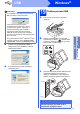
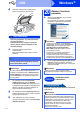

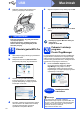


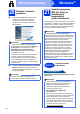
Table Of Contents
- Podręcznik szybkiej obsługi MFC-J6910DW
- Zacznij tutaj
- 1 Rozpakuj urządzenie i sprawdź elementy
- 2 Załaduj zwykły papier o rozmiarze A4
- 3 Podłącz przewód zasilający i linię telefoniczną
- 4 Zainstaluj wkłady atramentowe
- 5 Sprawdź jakość druku
- 6 Określ ustawienia papieru
- 7 Wybierz język
- 8 Wybierz tryb odbioru
- 9 Ustaw datę i godzinę
- 10 Wprowadź informacje osobiste (identyfikator stacji)
- 11 Raport z transmisji faksu
- 12 Ustaw tryb wybierania tonowego lub impulsowego
- 13 Ustaw typ linii telefonicznej
- 14 Ustaw zgodność linii telefonicznej
- 15 Gniazdo podawania ręcznego
- 16 Wybierz typ połączenia
- Użytkownicy interfejsu USB (dla systemów Windows® 2000 Professional/XP Home/XP Professional/Windows Vista®/Windows® 7)
- Użytkownicy interfejsu USB (dla systemów Mac OS X 10.4.11, 10.5.x, 10.6.x)
- Użytkownicy interfejsu sieci przewodowej (dla systemów Windows® 2000 Professional/XP Home/XP Professional/Windows Vista®/Windows® 7)
- Użytkownicy interfejsu sieci przewodowej (dla systemów Mac OS X 10.4.11, 10.5.x, 10.6.x)
- Dla użytkowników sieci bezprzewodowej
- 17 Przed rozpoczęciem
- 18 Potwierdź środowisko sieciowe (tryb infrastruktury)
- 19 Konfigurowanie ustawień bezprzewodowych (typowa konfiguracja bezprzewodowa w trybie infrastruktury)
- 19 Skonfiguruj ustawienia bezprzewodowe za pomocą automatycznej metody konfiguracji bezprzewodowej (jednoprzyciskowej)
- Rozwiązywanie problemów
- Instalacja sterowników i oprogramowania (Windows® 2000 Professional/XP Home/XP Professional/Windows Vista®/Windows® 7)
- Instalacja sterowników i oprogramowania (Mac OS X 10.4.11, 10.5.x, 10.6.x)
- Zainstaluj opcjonalne aplikacje Windows®
- Dla użytkowników interfejsu sieciowego
- Eksploatacja
- brother POL
- Zacznij tutaj

17
Windows
®
Sieć przewodowa
Windows
®
Macintosh
Sieć przewodowa
Użytkownicy interfejsu sieci przewodowej
(dla systemów Windows
®
2000 Professional/XP Home/XP Professional/Windows Vista
®
/Windows
®
7)
17
Przed rozpoczęciem
instalacji
Upewnij się, że komputer jest WŁĄCZONY i
zalogowany jest użytkownik z uprawnieniami
administratora.
18
Podłącz przewód
sieciowy
a Podnieś pokrywę skanera do położenia
otwartego.
b Gniazdo LAN znajduje się wewnątrz
urządzenia po lewej stronie i jest oznaczone
symbolem , jak to zostało przedstawione
na poniższym rysunku. Zdejmij osłonę i
podłącz przewód sieciowy do gniazda LAN.
c Ostrożnie poprowadź przewód sieciowy
wewnątrz specjalnego wgłębienia na przewód,
a następnie wyprowadź go z tyłu urządzenia.
Podłącz przewód do sieci.
WAŻNE
Jeśli w tle pracują inne programy, zamknij je.
Informacja
• W celu uzyskania najnowszych sterowników i
informacji odwiedź stronę
http://solutions.brother.com/
.
•Wygląd ekranów może się różnić w zależności
od systemu operacyjnego.
• Instalacyjna płyta CD-ROM zawiera program
ScanSoft™ PaperPort™12SE. Program
obsługuje system Windows
®
XP Home (z
dodatkiem SP3 lub nowszym), XP Professional
x32 Edition (z dodatkiem SP3 lub nowszym),
XP Professional x64 Edition (z dodatkiem SP2
lub nowszym), Windows Vista
®
(z dodatkiem
SP2 lub nowszym) oraz Windows
®
7. Przed
zainstalowaniem pakietu MFL-Pro Suite należy
zaktualizować dodatek Service Pack w
systemie Windows
®
.
W systemie Windows
®
2000 (z dodatkiem SP4
lub nowszym) po wyświetleniu ekranu
pobierania programu ScanSoft™
PaperPort™11SE podczas instalacji pakietu
MFL-Pro Suite postępuj zgodnie z
wyświetlanymi instrukcjami.
WAŻNE
Upewnij się, że przewód nie utrudnia
zamykania pokrywy, ponieważ może to
spowodować wystąpienie błędu.
Informacja
W przypadku jednoczesnego używania przewodu
USB i LAN należy poprowadzić obydwa
przewody przez wgłębienie, jeden nad drugim.
LAN USB