
Quick Setup Guide




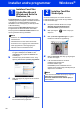


Table Of Contents
- Hurtigstartguide MFC-J6910DW
- Start her
- 1 Pakk ut maskinen og kontroller komponentene
- 2 Legg i vanlige A4-ark
- 3 Koble til strømledningen og telefonledningen
- 4 Angi land (ikke språk)
- 5 Installere blekkpatronene
- 6 Kontrollere utskriftskvaliteten
- 7 Angi papirinnstillinger
- 8 Velge språk
- 9 Velge svarmodus
- 10 Stille dato og klokkeslett
- 11 Angi personlig informasjon (stasjons-ID)
- 12 Fakssendingsrapport
- 13 Stille inn telefonlinjetype
- 14 Stille inn telefonlinjekompabilitet
- 15 Manuell materåpning
- 16 Velge tilkoblingstype
- For brukere av USB-grensesnitt (Windows® 2000 Professional / XP Home / XP Professional / Windows Vista® / Windows® 7)
- For brukere av USB-grensesnitt (Mac OS X 10.4.11, 10.5.x, 10.6.x)
- For brukere av kabeltilkoblet nettverksgrensesnitt (Windows® 2000 Professional / XP Home / XP Professional/Windows Vista® / Windows® 7)
- For brukere av kabeltilkoblet nettverksgrensesnitt (Mac OS X 10.4.11, 10.5.x, 10.6.x)
- For brukere av trådløst nettverksgrensesnitt
- 17 Før du begynner
- 18 Kontroller nettverksmiljøet (infrastrukturmodus)
- 19 Konfigurere de trådløse innstillingene (vanlig trådløs konfigurasjon i infrastrukturmodus)
- 19 Konfigurere trådløse innstillinger ved hjelp av automatisk trådløst oppsett (ett trykk)
- Feilsøking
- Installer driverne og programvaren (Windows® 2000 Professional/XP Home/XP Professional/Windows Vista®/Windows® 7)
- Installer driverne og programvaren (Mac OS X 10.4.11, 10.5.x, 10.6.x)
- Installer andre programmer Windows®
- For nettverksbrukere
- Forbruksmateriell
- brother NOR
- Start her

38
Windows
®
Installer andre programmer
1
Installere
FaceFilter
Studio
/
BookScan &
Whiteboard Suite
fra
Reallusion, Inc
FaceFilter Studio er et brukervennlig kant til kant-
utskriftsprogram for fotografier. FaceFilter Studio kan
også brukes til å redigere fotodata og legge til
fotoeffekter i form av korrigering av røde øyne eller
hudtoneforbedring.
Med programvaren BookScan Enhancer kan du
korrigere bilder fra skannede bøker automatisk.
Med programvaren Whiteboard Enhancer kan du
fjerne og forbedre tekst og tavlebilder.
a Åpne hovedmenyen på nytt ved å ta ut og sette
inn igjen installasjons-CD-ROM-en eller
dobbeltklikke på programmet start.exe fra
rotkatalogen.
b Hovedmenyen på CD-ROM-en vises. Velg
språk og klikk deretter på Flere programmer.
c Klikk på knappen til programmet du ønsker å
installere.
d Gå tilbake til Flere programmer-skjermbildet
for å installere flere programmer.
2
Installere FaceFilter
Studio-hjelp
Vil du ha instruksjoner om hvordan du bruker
FaceFilter Studio, kan du laste ned og installere
FaceFilter Studio-hjelp.
a Du kjører FaceFilter Studio ved å velge
Start/Alle programmer/Reallusion/
FaceFilter Studio på datamaskinen.
b Klikk på knappen øverst til høyre på
skjermen.
c Klikk på Se etter oppdateringer for å gå til
Reallusions nettside for oppdatering.
d Klikk på Download (last ned) og velg mappen
der filen skal lagres.
e Lukk FaceFilter Studio før du starter
installasjonsprogrammet for
FaceFilter Studio -hjelp.
Dobbeltklikk på den nedlastede filen fra
mappen du har angitt og følg instruksjonene på
skjermen for å installere.
Merk
• Maskinen må være slått PÅ og koblet til
datamaskinen.
• Datamaskinen må være koblet til Internett.
• Kontroller at du er logget på som administrator.
• Dette programmet er ikke tilgjengelig for
Windows Server
®
2003/2008-serien.
Merk
Vil du vise hele FaceFilter Studio-hjelp, velger du
Start/Alle programmer/Reallusion/
FaceFilter Studio/FaceFilter Studio-hjelp på
datamaskinen.