
Quick Setup Guide




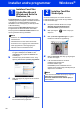


Table Of Contents
- Hurtigstartguide MFC-J6910DW
- Start her
- 1 Pakk ut maskinen og kontroller komponentene
- 2 Legg i vanlige A4-ark
- 3 Koble til strømledningen og telefonledningen
- 4 Angi land (ikke språk)
- 5 Installere blekkpatronene
- 6 Kontrollere utskriftskvaliteten
- 7 Angi papirinnstillinger
- 8 Velge språk
- 9 Velge svarmodus
- 10 Stille dato og klokkeslett
- 11 Angi personlig informasjon (stasjons-ID)
- 12 Fakssendingsrapport
- 13 Stille inn telefonlinjetype
- 14 Stille inn telefonlinjekompabilitet
- 15 Manuell materåpning
- 16 Velge tilkoblingstype
- For brukere av USB-grensesnitt (Windows® 2000 Professional / XP Home / XP Professional / Windows Vista® / Windows® 7)
- For brukere av USB-grensesnitt (Mac OS X 10.4.11, 10.5.x, 10.6.x)
- For brukere av kabeltilkoblet nettverksgrensesnitt (Windows® 2000 Professional / XP Home / XP Professional/Windows Vista® / Windows® 7)
- For brukere av kabeltilkoblet nettverksgrensesnitt (Mac OS X 10.4.11, 10.5.x, 10.6.x)
- For brukere av trådløst nettverksgrensesnitt
- 17 Før du begynner
- 18 Kontroller nettverksmiljøet (infrastrukturmodus)
- 19 Konfigurere de trådløse innstillingene (vanlig trådløs konfigurasjon i infrastrukturmodus)
- 19 Konfigurere trådløse innstillinger ved hjelp av automatisk trådløst oppsett (ett trykk)
- Feilsøking
- Installer driverne og programvaren (Windows® 2000 Professional/XP Home/XP Professional/Windows Vista®/Windows® 7)
- Installer driverne og programvaren (Mac OS X 10.4.11, 10.5.x, 10.6.x)
- Installer andre programmer Windows®
- For nettverksbrukere
- Forbruksmateriell
- brother NOR
- Start her

32
Windows
®
Trådløst nettverk
Installer driverne og programvaren
(Windows
®
2000 Professional/XP Home/XP Professional/Windows Vista
®
/Windows
®
7)
20
Før du installerer
Kontroller at datamaskinen er slått PÅ og at du er
logget på som administrator.
21
Installere MFL-Pro Suite
a Sett den medfølgende CD-ROM-en inn i
CD-ROM-stasjonen. Hvis skjermbildet for
modellnavn vises, velger du din maskin. Hvis
skjermbildet for språk vises, velger du ønsket
språk.
b Hovedmenyen på CD-ROM-en vises. Klikk på
Innledende installering.
c Klikk på Installere MFL-Pro Suite og deretter
Ja hvis du godtar lisensavtalene. Følg
instruksjonene på skjermen.
VIKTIG
Lukk eventuelle programmer som kjører.
Merk
• For de nyeste driverne og annen informasjon,
gå til http://solutions.brother.com/
.
• Skjermbildene kan variere, avhengig av
operativsystem.
• Installasjons-CD-ROM-en inkluderer
ScanSoft™ PaperPort™12SE. Denne
programvaren støtter Windows
®
XP Home
(SP3 eller nyere), XP Professional x32 Edition
(SP3 eller nyere), XP Professional x64 Edition
(SP2 eller nyere), Windows Vista
®
(SP2 eller
nyere) og Windows
®
7. Oppdater til den nyeste
Windows
®
-oppdateringspakken før du
installerer MFL-Pro Suite.
For Windows
®
2000 (SP4 eller nyere), følger
du instruksjonene på skjermen når
nedlastningsbildet for ScanSoft™
PaperPort™11SE kommer opp under
installeringen av MFL-Pro Suite.
Merk
Hvis Brother-skjermbildet ikke vises automatisk,
går du til Min datamaskin (Datamaskin) og
dobbeltklikker først på CD-ROM-ikonet og
deretter på start.exe.
Merk
• Hvis dette skjermbildet vises, klikker du på OK
og starter datamaskinen på nytt.
• Hvis installasjonen ikke fortsetter automatisk,
åpner du hovedmenyen på nytt ved å ta ut og
sette inn CD-ROM-en eller dobbeltklikke på
programmet start.exe i rotkatalogen, og
deretter fortsette fra b for å installere MFL-Pro
Suite.
• For Windows Vista
®
og Windows
®
7: Når
Brukerkontokontroll-skjermen vises, klikker
du på Tillat eller Ja.