
Quick Setup Guide



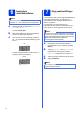


Table Of Contents
- Hurtigstartguide MFC-J6910DW
- Start her
- 1 Pakk ut maskinen og kontroller komponentene
- 2 Legg i vanlige A4-ark
- 3 Koble til strømledningen og telefonledningen
- 4 Angi land (ikke språk)
- 5 Installere blekkpatronene
- 6 Kontrollere utskriftskvaliteten
- 7 Angi papirinnstillinger
- 8 Velge språk
- 9 Velge svarmodus
- 10 Stille dato og klokkeslett
- 11 Angi personlig informasjon (stasjons-ID)
- 12 Fakssendingsrapport
- 13 Stille inn telefonlinjetype
- 14 Stille inn telefonlinjekompabilitet
- 15 Manuell materåpning
- 16 Velge tilkoblingstype
- For brukere av USB-grensesnitt (Windows® 2000 Professional / XP Home / XP Professional / Windows Vista® / Windows® 7)
- For brukere av USB-grensesnitt (Mac OS X 10.4.11, 10.5.x, 10.6.x)
- For brukere av kabeltilkoblet nettverksgrensesnitt (Windows® 2000 Professional / XP Home / XP Professional/Windows Vista® / Windows® 7)
- For brukere av kabeltilkoblet nettverksgrensesnitt (Mac OS X 10.4.11, 10.5.x, 10.6.x)
- For brukere av trådløst nettverksgrensesnitt
- 17 Før du begynner
- 18 Kontroller nettverksmiljøet (infrastrukturmodus)
- 19 Konfigurere de trådløse innstillingene (vanlig trådløs konfigurasjon i infrastrukturmodus)
- 19 Konfigurere trådløse innstillinger ved hjelp av automatisk trådløst oppsett (ett trykk)
- Feilsøking
- Installer driverne og programvaren (Windows® 2000 Professional/XP Home/XP Professional/Windows Vista®/Windows® 7)
- Installer driverne og programvaren (Mac OS X 10.4.11, 10.5.x, 10.6.x)
- Installer andre programmer Windows®
- For nettverksbrukere
- Forbruksmateriell
- brother NOR
- Start her

10
10
Stille dato og klokkeslett
Maskinen viser dato og klokkeslett, og hvis du har
angitt en stasjons-ID, vil denne bli lagt til på alle
faksene du sender.
a Trykk på MENY.
b Trykk på a eller b for å vise Grunn oppsett.
c Trykk på Grunn oppsett.
d Trykk på Dato og klokke.
e Tast inn de to siste sifrene i årstallet ved hjelp
av pekeskjermen, og trykk på OK.
f Gjenta for måned/dag/klokkeslett i
24-timersformat.
g Trykk på Stop/Exit.
11
Angi personlig
informasjon (stasjons-ID)
Du bør lagre navnet og faksnummeret ditt slik at de
blir skrevet ut på alle fakssidene du sender.
Hvis du ønsker mer informasjon, kan du gå til Skrive
inn tekst i Tillegg C i Grunnleggende brukermanual.
a Trykk på MENY.
b Trykk på a eller b for å vise Grunn oppsett.
c Trykk på Grunn oppsett.
d Tykk på Apparatets ID.
e Tast inn faksnummeret (opptil 20 sifre) på
pekeskjermen og trykk på OK.
f Tast inn navnet ditt (opptil 20 tegn) ved hjelp av
pekeskjermen, og trykk deretter på OK.
g Trykk på Stop/Exit.
(Skriv inn f.eks. 1 1 for 2011.)
Merk
• Trykk på for å rullere mellom bokstaver, tall
og spesialtegn. (Tilgjengelige tegn kan variere
avhengig av land.)
• Hvis du har behov for å legge inn et tegn som
er tilordnet den samme knappen som det
forrige tegnet, trykker du på c for å flytte
markøren mot høyre.
• Hvis du taster inn feil tegn og vil rette opp,
trykker du på d eller c for å flytte markøren til
det aktuelle tegnet, og deretter trykker du på
.
Merk
Hvis du gjør feil og vil starte på nytt, trykker du på
Stop/Exit for å gå tilbake til a.