
Quick Setup Guide


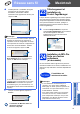


Table Of Contents
- Guide d’installation rapide MFC-J6910DW
- Commencer
- 1 Déballage de l'appareil et vérification des composants
- 2 Chargement de papier ordinaire de format Lettre/A4
- 3 Branchement du cordon d'alimentation et de la ligne téléphonique
- 4 Installation des cartouches d'encre
- 5 Contrôle de la qualité d'impression
- 6 Configuration des paramètres du papier
- 7 Sélection de la langue de votre choix (si nécessaire)
- 8 Choix du mode de réception approprié
- 9 Réglage de la date et de l'heure
- 10 Définition de l'identifiant de la station
- 11 Rapport de transmission de télécopies
- 12 Réglage du mode de numérotation par tonalités ou par impulsions (Canada uniquement)
- 13 Paramétrage de la compatibilité de la ligne téléphonique
- 14 Heure d'été automatique
- 15 Envoi de la page d'enregistrement du produit (États-Unis uniquement)
- 16 Fente d'alimentation manuelle
- 17 Choix du type de connexion
- Pour les utilisateurs de l'interface USB (Windows® 2000 Professionnel/XP Édition familiale/XP Professionnel/Windows Vista®/Windows® 7)
- Pour les utilisateurs de l'interface USB (Mac OS X 10.4.11, 10.5.x, 10.6.x)
- Pour les utilisateurs de l'interface réseau câblée (Windows® 2000 Professionnel/XP Édition familiale/XP Professionnel/Windows Vista®/Windows® 7)
- Pour les utilisateurs de l'interface réseau câblée (Mac OS X 10.4.11, 10.5.x, 10.6.x)
- Pour les utilisateurs de l'interface réseau sans fil
- 18 Avant de commencer
- 19 Choix de la méthode d'installation sans fil
- 20 Configuration manuelle à partir du panneau de commande (configuration sans fil standard en mode infrastructure)
- 20 Configuration « one-push » avec WPS (Wi-Fi Protected Setup) ou AOSS™
- Dépannage
- Installez les pilotes et les logiciels (Windows® 2000 Professionnel/XP Édition familiale/XP Professionnel/Windows Vista®/Windows® 7)
- Installation des pilotes et logiciels (Mac OS X 10.4.11, 10.5.x, 10.6.x)
- Installer les applications optionnelles Windows®
- Pour les utilisateurs réseau
- Consommables
- brother CAN-FRE
- Commencer

37
Macintosh
Réseau sans fil
Windows
®
Macintosh
Réseau sans fil
e Veuillez patienter ; l'installation du logiciel
prend environ 30 secondes. Après
l'installation, cette fenêtre s'affiche.
Choisissez votre appareil dans la liste, puis
cliquez sur OK.
f Lorsque cet écran apparaît, cliquez sur
Suivant.
L'installation de MFL-Pro Suite est
maintenant terminée.
Passez à l'étape 23.
23
Téléchargement et
installation de
Presto! PageManager
Lorsque Presto! PageManager est installé, l'aptitude
à la reconnaissance optique des caractères (ROC)
est ajoutée à l'application ControlCenter2 de Brother.
Vous pouvez facilement numériser, partager et
classer des photos et des documents à l’aide de
Presto! PageManager.
a Sur l'écran Support Brother, cliquez sur
l'icône Presto! PageManager pour accéder au
site de téléchargement de Presto!
PageManager et suivez les instructions
affichées sur l'écran.
24
Installation de MFL-Pro
Suite sur d'autres
ordinateurs
(si nécessaire)
Si vous souhaitez utiliser l'appareil avec plusieurs
ordinateurs installés sur le réseau, installez MFL-Pro
Suite sur chaque ordinateur. Passez à l'étape 21 à la
page 36.
Remarque
• Vous pouvez trouver l'adresse MAC (adresse
Ethernet) et l'adresse IP de l'appareil en
imprimant la liste de configuration du réseau.
Voir Impression de la liste de configuration du
réseau dans le Guide utilisateur - Réseau.
• Si cet écran apparaît, cliquez sur OK.
Saisissez un nom pour le Macintosh dans
Nom d'affichage (max 15 caractères) et
cliquez sur OK. Passez à l'étape f.
Le nom saisi s'affiche sur l’écran ACL de
l’appareil quand vous appuyez sur la touche
NUMÉRISER et choisissez une option de
numérisation (pour plus d'informations, voir
Numérisation réseau dans le Guide utilisateur -
Logiciel).
Terminer
L'installation est
maintenant terminée.
Remarque
• Si vous définissez une adresse IP pour
l'appareil, vous devez régler la Méthode
d'amorçage sur Static à partir du panneau de
commande. Pour plus d'informations, voir le
Guide utilisateur - Réseau.
• Pour utiliser Image Capture pour numériser
sous Mac OS X 10.6.x, veuillez installer le
pilote d'imprimante CUPS que vous pouvez
télécharger via le Brother Solutions Center
(http://solutions.brother.com/
).