
Quick Setup Guide


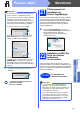


Table Of Contents
- Guide d’installation rapide MFC-J6910DW
- Commencer
- 1 Déballage de l'appareil et vérification des composants
- 2 Chargement de papier ordinaire de format Lettre/A4
- 3 Branchement du cordon d'alimentation et de la ligne téléphonique
- 4 Installation des cartouches d'encre
- 5 Contrôle de la qualité d'impression
- 6 Configuration des paramètres du papier
- 7 Sélection de la langue de votre choix (si nécessaire)
- 8 Choix du mode de réception approprié
- 9 Réglage de la date et de l'heure
- 10 Définition de l'identifiant de la station
- 11 Rapport de transmission de télécopies
- 12 Réglage du mode de numérotation par tonalités ou par impulsions (Canada uniquement)
- 13 Paramétrage de la compatibilité de la ligne téléphonique
- 14 Heure d'été automatique
- 15 Envoi de la page d'enregistrement du produit (États-Unis uniquement)
- 16 Fente d'alimentation manuelle
- 17 Choix du type de connexion
- Pour les utilisateurs de l'interface USB (Windows® 2000 Professionnel/XP Édition familiale/XP Professionnel/Windows Vista®/Windows® 7)
- Pour les utilisateurs de l'interface USB (Mac OS X 10.4.11, 10.5.x, 10.6.x)
- Pour les utilisateurs de l'interface réseau câblée (Windows® 2000 Professionnel/XP Édition familiale/XP Professionnel/Windows Vista®/Windows® 7)
- Pour les utilisateurs de l'interface réseau câblée (Mac OS X 10.4.11, 10.5.x, 10.6.x)
- Pour les utilisateurs de l'interface réseau sans fil
- 18 Avant de commencer
- 19 Choix de la méthode d'installation sans fil
- 20 Configuration manuelle à partir du panneau de commande (configuration sans fil standard en mode infrastructure)
- 20 Configuration « one-push » avec WPS (Wi-Fi Protected Setup) ou AOSS™
- Dépannage
- Installez les pilotes et les logiciels (Windows® 2000 Professionnel/XP Édition familiale/XP Professionnel/Windows Vista®/Windows® 7)
- Installation des pilotes et logiciels (Mac OS X 10.4.11, 10.5.x, 10.6.x)
- Installer les applications optionnelles Windows®
- Pour les utilisateurs réseau
- Consommables
- brother CAN-FRE
- Commencer

22
Windows
®
Réseau câblé
21
Terminer et redémarrer
a Cliquez sur Terminer pour redémarrer
l'ordinateur. Après avoir redémarré
l'ordinateur, vous devez ouvrir une session en
disposant de droits d'administrateur.
b Dans l'écran Rechercher les mises à jour du
micrologiciel, choisissez le paramètre de
mise à jour du micrologiciel et cliquez sur OK.
22
Installation de MFL-Pro
Suite sur d'autres
ordinateurs
(si nécessaire)
Si vous souhaitez utiliser l'appareil avec plusieurs
ordinateurs installés sur le réseau, installez MFL-Pro
Suite sur chaque ordinateur. Passez à l'étape 20 à la
page 20. Voir aussi l'étape 18 à la page 19 avant de
procéder à l'installation.
Maintenant, allez à
Procédez à l'installation des applications en
option à la page 38.
Remarque
• Si un message d'erreur apparaît pendant
l'installation du logiciel, exécutez le Diagnostic
d'installation dans Démarrer/
Tous les programmes/Brother/MFC-JXXX
(où MFC-JXXX est le nom de votre modèle).
• Selon vos paramètres de sécurité, il se peut
qu'une fenêtre Sécurité de Windows ou d'un
logiciel antivirus s'affiche lors de l'utilisation de
l'appareil ou de son logiciel. Autorisez la
poursuite de l'installation.
Remarque
La mise à jour du micrologiciel nécessite un accès
Internet.
Remarque
Licence réseau (Windows
®
)
Ce produit comprend une licence PC pour 2
utilisateurs. Cette licence permet l'installation de
MFL-Pro Suite avec ScanSoft™
PaperPort™12SE ou ScanSoft™
PaperPort™11SE sur 2 PC du réseau. Si vous
voulez installer ScanSoft™ PaperPort™12SE ou
ScanSoft™ PaperPort™11SE sur plus de 2 PC,
veuillez acheter le jeu de licences Brother NL-5,
un ensemble de contrats de licences pour PC
destiné à 5 utilisateurs supplémentaires. Pour
acheter le jeu de licences NL-5, contactez votre
revendeur agréé Brother ou le Service à la
clientèle de Brother.
Terminer
L'installation est
maintenant terminée.
Remarque
• Si vous définissez une adresse IP pour
l'appareil, vous devez régler la Méthode
d'amorçage sur Static à partir du panneau de
commande. Pour plus d'informations, voir le
Guide utilisateur - Réseau.
• Pilote d'imprimante XML Paper
Specification
Le pilote d'imprimante XML Paper
Specification est le pilote le plus adapté pour
Windows Vista
®
et Windows
®
7 lors de
l'impression à partir d'applications utilisant les
documents XML Paper Specification. Veuillez
télécharger le pilote le plus récent via le
Brother Solutions Center (Centre de solutions
Brother) à l'adresse
http://solutions.brother.com/
.