Guide d’installation rapide Commencer MFC-J6910DW Veuillez lire le Fascicule Sécurité et consignes légales avant de configurer l'appareil. Ensuite, veuillez lire ce Guide d'installation rapide pour obtenir des instructions sur les procédures d'installation et de configuration adéquates. AVERTISSEMENT AVERTISSEMENT signale une situation potentiellement dangereuse susceptible d'entraîner des blessures physiques graves, voire mortelles.
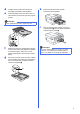
b Remarque Ouvrez le couvercle du bac de sortie a. • Conservez tous les emballages d'origine et la boîte si, pour une raison ou une autre, vous deviez réexpédier l'appareil. • Vous devez vous procurer le câble d'interface correspondant à l'interface que vous souhaitez utiliser (USB ou réseau). Câble USB Il est recommandé d’utiliser un câble USB 2.0 (type A/B) dont la longueur ne dépasse pas 6 pieds (2 mètres) (Le câble n'est pas fourni).
d e Ventilez bien les feuilles afin d'éviter les bourrages et les défauts d'alimentation. h Enfoncez lentement le bac à papier entièrement dans l'appareil. Insérez le papier sans forcer dans le bac n°1, côté imprimé vers le bas et haut de la page en premier. Remarque Veillez à NE PAS pousser le papier trop loin. i Tout en retenant le bac à papier, tirez sur le support papier a jusqu’au déclic et dépliez le volet du support papier b.
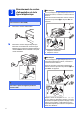
3 Branchement du cordon d'alimentation et de la ligne téléphonique IMPORTANT NE branchez PAS le câble USB à ce stade (si vous utilisez un câble USB). a Remarque Si vous partagez une ligne téléphonique avec un téléphone externe, branchez-le comme illustré cidessous. Avant de brancher le téléphone externe, retirez le capuchon de protection a de la prise EXT. de l'appareil. 1 Branchez le cordon d'alimentation. 2 b Branchez le cordon de ligne téléphonique.
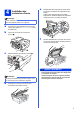
4 Installation des cartouches d'encre e Remarque Rangez l'élément de protection orange dans son support à l'intérieur de l'appareil comme illustré. Veillez à faire correspondre les 2 parties inférieures en saillie de l'élément de protection orange avec les 2 encoches du support. Veillez à installer tout d'abord les Cartouches d'encre de départ livrées avec l'appareil. a b Assurez-vous que l'appareil est sous tension. L'écran ACL affiche No Ink Cartridge (Pas de cartouche).
g Déballez la cartouche d'encre. Tournez le bouton vert sur le capuchon de protection orange a dans le sens des aiguilles d'une montre jusqu'au déclic pour libérer le joint étanche. Retirez ensuite l'élément de protection orange a comme illustré. i Poussez délicatement le dos de la cartouche à l'endroit repéré « PUSH » (POUSSEZ) jusqu'au déclic. Une fois que toutes les cartouches d'encre sont installées, refermez le couvercle de la cartouche d'encre.
5 ATTENTION Si vous recevez de l'encre dans les yeux, rincezles immédiatement et consultez un médecin au besoin. IMPORTANT • NE retirez PAS les cartouches d’encre si elles n’ont pas besoin d’être remplacées. Sinon, vous risquez de réduire la quantité d'encre disponible. De plus, l’appareil ne pourrait plus détecter la quantité d'encre restante. • Veillez à NE PAS insérer NI retirer les cartouches de façon répétitive. L'encre pourrait fuir.
6 Pour que l'appareil produise la meilleure qualité d'impression avec le format de papier adéquat, vous devez configurer le type et le format du papier pour qu'ils correspondent aux caractéristiques du papier chargé dans le bac. Pour plus de détails sur les types et formats de papier pris en charge, voir Formats et types de papier au chapitre 2 du Guide de l'utilisateur.
8 Choix du mode de réception approprié La sélection du mode de réception approprié dépend des périphériques externes et des services d'abonnement téléphonique (messagerie vocale, sonnerie spéciale, etc.) que vous utilisez (ou utiliserez) sur la même ligne que l'appareil Brother. Pour plus de détails, voir Utilisation des modes de réception au chapitre 5 du Guide de l'utilisateur.
9 Réglage de la date et de l'heure L'appareil affiche la date et l'heure ; si vous définissez l'identifiant de la station, il ajoute ces informations sur chaque télécopie que vous envoyez. a b c d e Appuyez sur MENU. Appuyez sur a ou sur b pour afficher Réglage init. Appuyez sur Réglage init. Appuyez sur Date et heure. Entrez les deux derniers chiffres de l'année sur l'écran tactile, puis appuyez sur OK.
Remarque (États-Unis uniquement) La loi de 1991 sur la protection des utilisateurs de téléphones interdit à quiconque d'utiliser un ordinateur ou un appareil électronique pour envoyer des messages par l'intermédiaire d'un télécopieur téléphonique, sauf si ces messages contiennent clairement, dans une marge située en haut ou en bas de chaque page transmise, ou sur la première page de la transmission, la date et l'heure de leur envoi, ainsi que l'identification de la société, de toute autre entité ou de la pe
15 Envoi de la page d'enregistrement du produit (États-Unis uniquement) Vous pouvez aussi enregistrer votre produit en ligne grâce au lien d'enregistrement en ligne du CD-ROM d'installation ou accéder à la page Web http://www.brother.com/registration/. a b c d 12 Remplissez la page d'enregistrement du produit. Placez la feuille, face vers le haut, dans l'alimentation automatique de documents (ADF) ou face vers le bas sur la vitre du scanner. Assurez-vous que le voyant (TÉLÉCOPIER) s'allume en bleu.
17 Choix du type de connexion Ces instructions d'installation concernent Windows® 2000 Professionnel/XP Édition familiale/XP Professionnel (Édition x32/x64), Windows Vista®, Windows® 7 et Mac OS X (versions 10.4.11, 10.5.x et 10.6.x). Remarque Pour Windows Server® 2003 (Édition x32/x64)/2008/2008 R2, visitez la page correspondant à votre modèle à l'adresse http://solutions.brother.com/.
USB Windows® Pour les utilisateurs de l'interface USB (Windows® 2000 Professionnel/XP Édition familiale/XP Professionnel/Windows Vista®/Windows® 7) 18 Avant l'installation b Le menu supérieur du CD-ROM s’affiche. Cliquez sur Installation initiale. Assurez-vous que l'ordinateur est allumé et que vous êtes connecté avec des droits d'administrateur. IMPORTANT • NE branchez PAS le câble USB à ce stade. • Le cas échéant, fermez les programmes en cours d'exécution.
USB d Choisissez Branchement local, puis cliquez sur Suivant. L’installation se poursuit. Windows® b Insérez le câble USB dans la prise USB identifiée par le symbole . Vous trouverez la prise USB à l’intérieur de l’appareil sur la droite, comme illustré ci-dessous. LAN e Lorsque cet écran apparaît, passez à l’étape suivante. 20 Guidez soigneusement le câble USB dans la rainure spéciale en le faisant sortir par l'arrière de l'appareil. Connectez le câble à l'ordinateur.
USB d Fermez délicatement le couvercle du scanner en le tenant par les parties évidées prévues à cet effet de chaque côté. Windows® 21 a Terminer et redémarrer Cliquez sur Terminer pour redémarrer l'ordinateur. Après avoir redémarré l'ordinateur, vous devez ouvrir une session en disposant de droits d'administrateur. AVERTISSEMENT Prenez garde de ne pas laisser vos doigts sous le couvercle du scanner.
USB Macintosh Pour les utilisateurs de l'interface USB (Mac OS X 10.4.11, 10.5.x, 10.6.x) 18 Avant l'installation b Assurez-vous que l'appareil est alimenté et que le Macintosh est allumé. Vous devez avoir ouvert une session en disposant de droits d'administrateur. Insérez le câble USB dans la prise USB identifiée par le symbole . Vous trouverez la prise USB à l’intérieur de l’appareil sur la droite, comme illustré ci-dessous.
USB d Fermez délicatement le couvercle du scanner en le tenant par les parties évidées prévues à cet effet de chaque côté. Macintosh e f Choisissez l'appareil dans la liste, puis cliquez sur OK. Lorsque cet écran apparaît, cliquez sur Suivant. AVERTISSEMENT Prenez garde de ne pas laisser vos doigts sous le couvercle du scanner. Veillez à toujours utiliser les parties évidées spécifiques de chaque côté du couvercle du scanner pour l'ouvrir et le fermer.
Réseau câblé Windows® Pour les utilisateurs de l'interface réseau câblée (Windows® 2000 Professionnel/XP Édition familiale/XP Professionnel/Windows Vista®/Windows® 7) 18 Avant l'installation b Vous trouverez la prise réseau repérée par un symbole à l'intérieur de l'appareil sur la gauche, comme illustré ci-dessous. Retirez le bouchon de protection et connectez le câble réseau à la prise repérée LAN. Assurez-vous que l'ordinateur est allumé et que vous êtes connecté avec des droits d'administrateur.
Réseau câblé d Fermez délicatement le couvercle du scanner en le tenant par les parties évidées prévues à cet effet de chaque côté. Windows® b c AVERTISSEMENT Le menu supérieur du CD-ROM s’affiche. Cliquez sur Installation initiale. Cliquez sur Installer le logiciel MFL-Pro Suite puis sur Oui si vous acceptez les termes du contrat de licence. Suivez les instructions affichées à l'écran. Prenez garde de ne pas laisser vos doigts sous le couvercle du scanner.
Réseau câblé e Lorsque cet écran apparaît, choisissez Changez les paramètres de port du pare-feu pour permettre la connexion réseau et continuez l'installation. (Recommandé) et cliquez sur Suivant. (pas pour les utilisateurs de Windows® 2000) Windows® f L'installation des pilotes Brother est lancée automatiquement. Les écrans d’installation s’affichent les uns après les autres. IMPORTANT N'essayez PAS d'annuler quelque écran que ce soit pendant l'installation.
Réseau câblé 21 a Terminer et redémarrer Cliquez sur Terminer pour redémarrer l'ordinateur. Après avoir redémarré l'ordinateur, vous devez ouvrir une session en disposant de droits d'administrateur. Windows® 22 Installation de MFL-Pro Suite sur d'autres ordinateurs (si nécessaire) Si vous souhaitez utiliser l'appareil avec plusieurs ordinateurs installés sur le réseau, installez MFL-Pro Suite sur chaque ordinateur. Passez à l'étape 20 à la page 20.
Réseau câblé Macintosh Pour les utilisateurs de l'interface réseau câblée (Mac OS X 10.4.11, 10.5.x, 10.6.x) 18 Avant l'installation Assurez-vous que l'appareil est alimenté et que le Macintosh est allumé. Vous devez avoir ouvert une session en disposant de droits d'administrateur. 19 a Branchement du câble réseau Soulevez le couvercle du scanner pour l'immobiliser en position ouverte.
Réseau câblé c Guidez soigneusement le câble réseau dans la rainure spéciale en le faisant sortir par l'arrière de l'appareil. Connectez le câble au réseau. Macintosh 20 a b Installation de MFL-Pro Suite Introduisez le CD-ROM d'installation fourni dans le lecteur de CD-ROM. Double-cliquez sur l’icône Start Here OSX pour lancer l’installation. IMPORTANT Assurez-vous que le câble ne gêne pas la fermeture du couvercle, sinon une erreur risque de se produire.
Réseau câblé Remarque • Si l’appareil n’a pas encore été détecté sur le réseau, vérifiez vos paramètres réseau. • Vous pouvez trouver l'adresse MAC (adresse Ethernet) et l'adresse IP de l'appareil en imprimant la liste de configuration du réseau. Voir Impression de la liste de configuration du réseau dans le Guide utilisateur - Réseau. • Si cet écran apparaît, cliquez sur OK.
Pour les utilisateurs réseau sans fil Pour les utilisateurs de l'interface réseau sans fil 18 Avant de commencer Il vous faut d'abord configurer les paramètres du réseau sans fil de l'appareil pour pouvoir communiquer avec le point d'accès ou routeur du réseau. Une fois l'appareil configuré pour communiquer avec le point d'accès ou le routeur, les ordinateurs du réseau ont accès à l'appareil. Pour utiliser l'appareil à partir de ces ordinateurs, vous devez installer les pilotes et les logiciels.
Pour les utilisateurs réseau sans fil 19 Choix de la méthode d'installation sans fil Les instructions suivantes offrent deux méthodes d'installation de l'appareil Brother dans un environnement de réseau sans fil. Choisissez la méthode que vous souhaitez utiliser pour votre environnement.
Pour les utilisateurs réseau sans fil 20 Configuration manuelle à partir du panneau de commande (configuration sans fil standard en mode infrastructure) d Les lettres apparaissent dans l'ordre suivant : minuscules, puis majuscules. Appuyez sur pour faire défiler les lettres, chiffres et caractères spéciaux. (Les caractères disponibles peuvent varier d'un pays à l'autre.) Pour déplacer le curseur vers la gauche ou vers la droite, appuyez sur d ou c.
Pour les utilisateurs réseau sans fil 20 a b c Configuration « one-push » avec WPS (Wi-Fi Protected Setup) ou AOSS™ Vérifiez que votre point d'accès ou routeur sans fil affiche le symbole WPS (Wi-Fi Protected Setup) ou AOSS™, comme illustré ci-dessous. Placez l'appareil Brother à proximité de votre point d'accès ou routeur WPS ou AOSS™. La portée peut varier selon votre environnement. Reportez-vous aux instructions fournies avec votre point d'accès ou routeur. Sur l'appareil, appuyez sur MENU.
Pour les utilisateurs réseau sans fil Dépannage Si vous contactez le Service à la clientèle de Brother pour une demande d'assistance, ayez à portée de main les informations de sécurité du réseau sans fil. Nous ne pouvons pas vous aider à déterminer vos paramètres de sécurité de réseau. Comment trouver les informations de sécurité du réseau sans fil (SSID et Clé réseau) 1) Reportez-vous à la documentation fournie avec votre point d'accès ou routeur sans fil.
Pour les utilisateurs réseau sans fil Les méthodes d'authentification/chiffrement utilisées par le point d'accès ou routeur sans fil sélectionné ne sont pas prises en charge par l'appareil. Pour le mode infrastructure, changez les méthodes d'authentification et de chiffrement du point d'accès ou routeur sans fil.
Réseau sans fil Windows® Installez les pilotes et les logiciels (Windows® 2000 Professionnel/XP Édition familiale/XP Professionnel/Windows Vista®/Windows® 7) 21 Avant l'installation b Le menu supérieur du CD-ROM s’affiche. Cliquez sur Installation initiale. Assurez-vous que l'ordinateur est allumé et que vous êtes connecté avec des droits d'administrateur. IMPORTANT Le cas échéant, fermez les programmes en cours d'exécution.
Réseau sans fil d e Sélectionnez Connexion réseau sans fil, puis cliquez sur Suivant. Lorsque cet écran apparaît, choisissez Changez les paramètres de port du pare-feu pour permettre la connexion réseau et continuez l'installation. (Recommandé) et cliquez sur Suivant. (pas pour les utilisateurs de Windows® 2000) Windows® f Choisissez votre appareil dans la liste, puis cliquez sur Suivant.
Réseau sans fil g L'installation des pilotes Brother est lancée automatiquement. Les écrans d’installation s’affichent les uns après les autres. IMPORTANT N'essayez PAS d'annuler quelque écran que ce soit pendant l'installation. Il peut s'écouler quelques secondes avant que tous les écrans apparaissent. Windows® 23 a Terminer et redémarrer Cliquez sur Terminer pour redémarrer l'ordinateur. Après avoir redémarré l'ordinateur, vous devez ouvrir une session en disposant de droits d'administrateur.
Réseau sans fil 24 Windows® Installation de MFL-Pro Suite sur d'autres ordinateurs (si nécessaire) Si vous souhaitez utiliser l'appareil avec plusieurs ordinateurs installés sur le réseau, installez MFL-Pro Suite sur chaque ordinateur. Passez à l'étape 21 à la page 32. Remarque Licence réseau (Windows®) Ce produit comprend une licence PC pour 2 utilisateurs. Cette licence permet l'installation de MFL-Pro Suite avec ScanSoft™ PaperPort™12SE ou ScanSoft™ PaperPort™11SE sur 2 PC du réseau.
Réseau sans fil Macintosh Installation des pilotes et logiciels (Mac OS X 10.4.11, 10.5.x, 10.6.x) 21 Avant l'installation c Sélectionnez Connexion réseau sans fil, puis cliquez sur Suivant. Assurez-vous que l'appareil est alimenté et que le Macintosh est allumé. Vous devez avoir ouvert une session en disposant de droits d'administrateur. Remarque • Pour obtenir les tout derniers pilotes et informations sur le système Mac OS X que vous utilisez, visitez le site http://solutions.brother.com/.
Réseau sans fil e Veuillez patienter ; l'installation du logiciel prend environ 30 secondes. Après l'installation, cette fenêtre s'affiche. Choisissez votre appareil dans la liste, puis cliquez sur OK. Macintosh 23 Lorsque Presto! PageManager est installé, l'aptitude à la reconnaissance optique des caractères (ROC) est ajoutée à l'application ControlCenter2 de Brother. Vous pouvez facilement numériser, partager et classer des photos et des documents à l’aide de Presto! PageManager.
Installer les applications optionnelles 1 Installation de FaceFilter Studio/BookScan & Whiteboard Suite pris en charge par Reallusion, Inc FaceFilter Studio est une application d'impression de photos sans marge d'utilisation facile. FaceFilter Studio permet également de modifier les données d'une photo et d'y appliquer des effets, comme l'atténuation de l'effet des yeux rouges ou l'amélioration des teintes de peau.
Pour les utilisateurs réseau Restauration des paramètres de réseau à leurs valeurs par défaut Pour restaurer tous les paramètres de réseau du serveur d'impression/numérisation interne à leurs valeurs par défaut, veuillez suivre les étapes ci-dessous. a b c d e f g Veillez à ce que l'appareil ne soit pas en fonctionnement, puis déconnectez tous les câbles de l'appareil (sauf le cordon d'alimentation). Appuyez sur MENU. Appuyez sur Réseau. Appuyez sur a ou b pour afficher Réinit.
Consommables Consommables de rechange Lorsqu'il est temps de remplacer des cartouches d’encre, un message d'erreur s'affiche sur l’écran ACL. Pour plus d'informations sur les cartouches d'encre pour l'appareil, visitez le site http://www.brother.com/original/ ou contactez un point de vente Brother.