
Quick Setup Guide

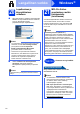

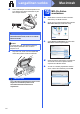
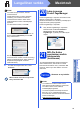


Table Of Contents
- Pika-asennusopas MFC-J6910DW
- Aloita tästä
- 1 Pura laite paketista ja tarkista pakkauksen sisältö
- 2 Tavallisen A4-paperin asettaminen laitteeseen
- 3 Sähkö- ja puhelinjohdon kytkeminen
- 4 Maan (ei kielen) valitseminen
- 5 Värikasettien asentaminen
- 6 Tulostuslaadun tarkistaminen
- 7 Paperiasetusten määritys
- 8 Kielen valitseminen
- 9 Vastaustilan valitseminen
- 10 Päivämäärän ja kellonajan asettaminen
- 11 Henkilökohtaisten tietojen (nimitunnuksen) määrittäminen
- 12 Faksin lähetysraportti
- 13 Puhelinlinjatyypin valitseminen
- 14 Puhelinlinjan yhteensopivuuden asettaminen
- 15 Käsinsyöttöaukko
- 16 Valitse yhteystyyppi
- USB-liitännän käyttäjät (Windows® 2000 Professional/ XP Home/XP Professional/Windows Vista®/Windows® 7)
- USB-liitännän käyttäjät (Mac OS X 10.4.11, 10.5.x, 10.6.x)
- Kiinteän verkkoyhteyden käyttäjät (Windows® 2000 Professional/XP Home/XP Professional/Windows Vista®/Windows® 7)
- Kiinteän verkkoyhteyden käyttäjät (Mac OS X 10.4.11, 10.5.x, 10.6.x)
- Langattoman verkkoyhteyden käyttäjät
- 17 Valmistelut
- 18 Verkkoympäristön tarkistaminen (infrastruktuuritila)
- 19 Määritä langattomat asetukset (tyypillinen langaton asetus infrastruktuuritilassa)
- 19 Langattoman verkon asetusten määrittäminen käyttämällä automaattista langatonta (yhden painalluksen) menetelmää
- Vianetsintä
- Ohjainten ja ohjelmien asentaminen (Windows® 2000 Professional/XP Home/XP Professional/Windows Vista®/Windows® 7)
- Ohjainten ja ohjelmien asentaminen (Mac OS X 10.4.11, 10.5.x, 10.6.x)
- Asenna lisäohjelmat Windows®
- Verkkokäyttäjille
- Tarvikkeet
- brother FIN
- Aloita tästä

29
Langattoman verkon käyttäjille
Langaton verkko
19
Langattoman verkon
asetusten määrittäminen
käyttämällä
automaattista langatonta
(yhden painalluksen)
menetelmää
a Varmista, että langattomassa
tukiasemassa/reitittimessä on alla esitetty
WPS (Wi-Fi Protected Setup)- tai AOSS™-
symboli.
b Aseta Brother-laite WPS- tai AOSS™-
tukiaseman tai -reitittimen toiminta-alueelle.
Toiminta-alue saattaa olla erilainen eri
verkkoympäristöissä. Katso lisätietoja
tukiaseman/reitittimen mukana toimitetuista
ohjeista.
c Paina laitteessa VALIK.
Paina Verkko.
Paina WLAN.
Paina WPS/AOSS.
Kun näytössä näkyy
Valitse
verkkoliitännäksi langaton?
,
hyväksy
painamalla Kyllä.
Tämä aloittaa langattoman ohjatun
asennuksen.
Peruuta painamalla Ei.
d Kun nestekidenäytössä näkyy
reitittimen WPS tai AOSS, paina WPS-
tai AOSS™-painiketta langattomassa
tukiasemassa/reitittimessä. Katso ohjeet
langattoman tukiaseman/reitittimen
käyttöoppaasta.
Paina sitten OK. Laite yrittää nyt
automaattisesti tunnistaa, mitä yhteystapaa
(WPS tai AOSS™) langaton tukiasema/reititin
käyttää ja yrittää muodostaa yhteyden
langattomaan verkkoon.
e Nestekidenäyttöön tulee 60 sekunnin ajaksi
ilmoitus yhteyden tuloksesta, ja langattoman
lähiverkon raportti tulostuu automaattisesti.
Jos yhteys epäonnistui, katso tulostetun
raportin virhekoodi ja katso Vianetsintä
sivulla 30.
Langaton asetus on nyt valmis.
Nelitasoinen osoitin laitteen
nestekidenäytön oikeassa reunassa
näyttää tukiaseman/reitittimen
langattoman signaalin voimakkuuden.
Asenna MFL-Pro Suite jatkamalla
vaiheesta 20.
Windows
®
-käyttäjät:
Siirry seuraavaan vaiheeseen
Sivu 32
Macintosh-käyttäjät:
Siirry seuraavaan vaiheeseen
Sivu 36
Vinkki
Jos langaton tukiasema/reititin tukee WPS:ää
(PIN-menetelmää) ja haluat määrittää laitteen
käyttämällä PIN (Personal Identification Number)
-menetelmää, katso Verkkokäyttäjän oppaan
kohta Wi-Fi Protected Setup -toiminnon PIN-
menetelmän käyttö.