Pika-asennusopas Aloita tästä MFC-J6910DW Lue Turvallisuutta ja rajoituksia käsittelevä kirjanen ennen laitteen käyttöönottoa. Lue sitten tämä Pikaasennusopas oikeiden asetusten ja asennuksen onnistumisen takaamiseksi. VAROITUS VAROITUS ilmaisee mahdollisesti vaarallisen tilanteen, joka voi aiheuttaa kuoleman tai vakavia tapaturmia, jos tilannetta ei vältetä.
VAROITUS Laite on pakattu muovipusseihin. Muovipussit eivät ole leluja. Pidä nämä pussit vauvojen ja pienten lasten ulottumattomissa tukehtumisvaaran välttämiseksi ja huolehdi niiden asianmukaisesta hävittämisestä. HUOMAUTUS Laitteen siirtämiseen ja nostamiseen tarvitaan vähintään kaksi henkilöä tapaturmien välttämiseksi. Varo, etteivät sormet jää puristuksiin, kun laite lasketaan takaisin alas. a b Poista laitteen ja nestekidenäytön suojateippi ja -kalvo.
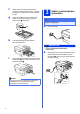
a 2 Tavallisen A4-paperin asettaminen laitteeseen c Paina ja siirrä kevyesti molemmin käsin paperin pituusohjainta a ja sitten paperin sivuohjaimia b sekä säädä ne paperikoon mukaan. Varmista, että kolmiomaiset merkit c paperin pituusohjaimessa a ja paperin sivuohjaimissa b vastaavat käytettävää paperikokoa. Vedä paperikasetti #1, ylempi kasetti a täysin ulos laitteesta. 1 B5JIS EXE 1 3 b LTR A4 Avaa luovutusalustan kansi a.
f 3 Säädä paperin sivuohjaimia paperikoon mukaan varovasti molemmin käsin. Varmista, että paperin sivuohjaimet koskettavat paperin reunoja. g Sulje luovutusalustan kansi. Tarkista, että paperi on kasetissa tasaisesti ja paperin ylärajamerkin a alapuolella. h TÄRKEÄÄ ÄLÄ kytke vielä USB-kaapelia (jos USBkaapeli on käytössä). a 1 Sähkö- ja puhelinjohdon kytkeminen Kytke sähköjohto. Työnnä paperikasetti hitaasti takaisin kokonaan laitteeseen. VAROITUS Laite on kytkettävä maadoitettuun pistorasiaan.
4 VAROITUS Koska laite on maadoitettu sähköpistorasian kautta, voit suojautua televerkon mahdollisesti vaarallisilta ylijännitteiltä pitämällä laitteen sähköjohdon kytkettynä puhelinjohdon kytkemisen ajan. Kun laitetta on siirrettävä, suojaa itsesi samalla tavalla irrottamalla ensin puhelinjohto ja sitten sähköjohto. TÄRKEÄÄ Puhelinjohto ON KYTKETTÄVÄ laitteen liitäntään, jossa on merkintä LINE. Maan (ei kielen) valitseminen Maa on asetettava, jotta laite toimisi oikein paikallisessa puhelinverkossa.
5 d Värikasettien asentaminen Nosta skannerin kansi yläasentoon. Vinkki Asenna ensin laitteen toimitukseen kuuluvat värikasetit. a b Varmista, että virta on kytkettynä. Nestekidenäytössä näkyy Ei värikasettia. e Avaa värikasetin kansi a. Säilytä oranssia suojaosaa laitteen sisällä pidikkeessä kuvan osoittamalla tavalla. Varmista, että oranssin suojaosan pohjassa olevat kaksi uloketta osuvat pidikkeen kahteen reikään. 1 c Poista oranssi suojaosa a.
g Poista värikasetti paketista. Käännä oranssin suojuksen vihreää vapautusvipua a myötäpäivään, kunnes se naksahtaa, ja avaa tyhjötiiviste. Poista sitten oranssi suojus a kuvan mukaisesti. i Paina värikasetin takaosaa, jossa merkintä ”PUSH” (Työnnä), kunnes se naksahtaa. Kun värikasetit on asennettu, sulje värikasetin kansi. 1 Vinkki Laite valmistelee musteputkijärjestelmän tulostusta varten. Tähän kuluu noin neljä minuuttia. Älä sammuta laitetta.
6 Vinkki Varmista, että asetat paperia paperikasettiin (kasetti #1, ylempi kasetti) perusasetusten määritystä varten. a Kun valmistelutoimenpiteet on suoritettu, nestekidenäytössä näkyy Aseta paperi ja paina Start. Paina Colour Start. b c 7 Tulostuslaadun tarkistaminen Tarkista arkille tulostetun neljän väripalkin laatu. (musta/keltainen/syaani/magenta) Jos kaikki viivat ovat selkeitä ja näkyviä, lopeta laaduntarkistus painamalla Kyllä ja siirry vaiheeseen 7.
8 Voit vaihtaa nestekidenäytön kielen. Vaihtoehdot ovat Suomi, Englanti, Norja, Tanska ja Ruotsi. a b c d e f g 9 Kielen valitseminen Paina VALIK. Vastaustilan valitseminen Vastaustiloja on neljä: Vain faksi, Faksi/Puhelin, Manuaalinen ja Ulk.puh/Puh.vas. Lisätietoja on Käyttöoppaan luvun 5 kohdassa Vastaanottotilojen käyttö. Paina a tai b ja valitse Perusasetukset.
Päivämäärän ja kellonajan asettaminen Laite näyttää päivämäärän ja kellonajan. Jos myös nimitunnus määritetään, laite lisää sen jokaiseen lähetettyyn faksiin. a b c d e Paina VALIK. Paina a tai b ja valitse Perusasetukset. Paina Perusasetukset. Paina Pvm&Aika. Syötä vuoden kaksi viimeistä numeroa kosketusnäyttölle ja paina sitten OK. 11 Henkilökohtaisten tietojen (nimitunnuksen) määrittäminen Voit tallentaa nimesi ja faksinumerosi niin, että ne tulostetaan lähetettävän faksin joka sivulle.
12 Faksin lähetysraportti Tämä Brother-laite voi tulostaa lähetyksen vahvistusraportin, josta nähdään että faksi on lähetetty. Tämä raportti sisältää vastaanottajan nimen tai faksinumeron, lähetyksen päivämäärän, kellonajan ja keston, lähetettyjen sivujen määrän ja tiedon siitä, onnistuiko lähetys. Jos haluat käyttää faksin lähetysraporttia, katso Käyttöoppaan luvun 4 kohta Lähetyksen vahvistusraportti.
14 Puhelinlinjan yhteensopivuuden asettaminen Jos kytket laitteen VoIP-yhteyttä käyttävään puhelinlinjaan (puhelu kulkee internetin kautta), yhteensopivuusasetusta on muutettava. Vinkki Jos käytät analogista puhelinlinjaa, voit ohittaa tämän vaiheen. a b c d e f g Paina VALIK. Tuo näyttöön Perusasetukset painamalla a tai b. Paina Perusasetukset. Tuo näyttöön Yhteensopivuus painamalla a tai b. Paina Yhteensopivuus. Paina Perus (VoIP). Paina Stop/Exit.
16 Valitse yhteystyyppi Nämä asennusohjeet koskevat käyttöjärjestelmiä Windows® 2000 Professional/XP Home/XP Professional (x32/x64 Edition), Windows Vista®, Windows® 7 ja Mac OS X (versiot 10.4.11, 10.5.x ja 10.6.x). Vinkki Windows Server® 2003 (x32/x64 Edition)/2008/2008 R2, katso mallisi sivu sivustostamme http://solutions.brother.com/.
USB Windows® USB-liitännän käyttäjät (Windows® 2000 Professional/ XP Home/XP Professional/Windows Vista®/Windows® 7) 17 Ennen asennusta b CD-ROM-levyn päävalikko tulee näyttöön. Napsauta Ensimmäinen asennus. Varmista, että tietokoneeseen on kytketty virta ja että olet kirjautunut sisään järjestelmänvalvojan käyttöoikeuksin. TÄRKEÄÄ • ÄLÄ kytke vielä USB-kaapelia. • Jos tietokoneessa on käynnissä ohjelmia, sulje ne.
USB d Valitse Paikallinen liitäntä ja napsauta sitten Seuraava. Asennus jatkuu. Windows® b Kytke USB-kaapeli USB-liitäntään, jossa on symboli . USB-liitäntä sijaitsee laitteen sisällä oikealla, kuten seuraavassa on esitetty. LAN e Kun alla oleva ikkuna tulee esiin, siirry seuraavaan vaiheeseen. 19 Aseta USB-kaapeli varovasti kaapelikouruun ja vie kaapeli ulos laitteen takaosasta. Kytke kaapeli tietokoneeseen.
USB d Sulje skannerin kansi varovasti käyttämällä molemmilla puolella olevia tartuntakohtia. Windows® 20 a Lopettaminen ja käynnistäminen uudelleen Käynnistä tietokone uudelleen napsauttamalla Valmis. Kun käynnistät tietokoneen uudelleen, sinun on kirjauduttava sisään järjestelmänvalvojan käyttöoikeuksin. VAROITUS Varo, etteivät sormet jää skannerin kannen alle. Käytä aina molemmilla puolilla olevia tartuntakohtia kantta avattaessa tai suljettaessa. e Asennus jatkuu automaattisesti.
USB Macintosh USB-liitännän käyttäjät (Mac OS X 10.4.11, 10.5.x, 10.6.x) 17 Ennen asennusta b Varmista, että laitteeseen ja Macintoshtietokoneeseen on kytketty virta. Sinun on kirjauduttava sisään järjestelmänvalvojan käyttöoikeuksin. Kytke USB-kaapeli USB-liitäntään, jossa on symboli . USB-liitäntä sijaitsee laitteen sisällä oikealla, kuten seuraavassa on esitetty. LAN USB Vinkki • Saat käyttämäsi Mac OS X -version uusimmat ohjaimet ja tiedot osoitteesta http://solutions.brother.com/.
USB d Sulje skannerin kansi varovasti käyttämällä molemmilla puolella olevia tartuntakohtia. Macintosh e f Valitse laite luettelosta ja osoita sitten OK. Kun alla oleva näyttö tulee esiin, osoita Seuraava. VAROITUS Varo, etteivät sormet jää skannerin kannen alle. Käytä aina molemmilla puolilla olevia tartuntakohtia kantta avattaessa tai suljettaessa. 19 a b c MFL-Pro Suiten asentaminen Aseta laitteen mukana toimitettu CD-ROMasennuslevy CD-ROM-asemaan.
Langallinen verkko Windows® Kiinteän verkkoyhteyden käyttäjät (Windows® 2000 Professional/XP Home/XP Professional/Windows Vista®/Windows® 7) 17 Ennen asennusta b Symbolilla merkitty lähiverkkoliitäntä sijaitsee laitteen sisällä vasemmalla, kuten alla on esitetty. Poista suojus ja kytke verkkokaapeli lähiverkkoliitäntään. Varmista, että tietokoneeseen on kytketty virta ja että olet kirjautunut sisään järjestelmänvalvojan käyttöoikeuksin.
Langallinen verkko d Sulje skannerin kansi varovasti käyttämällä molemmilla puolella olevia tartuntakohtia. b c VAROITUS Windows® CD-ROM-levyn päävalikko tulee näyttöön. Napsauta Ensimmäinen asennus. Napsauta Asenna MFL-Pro Suite ja napsauta sitten Kyllä, jos hyväksyt käyttöoikeussopimukset. Noudata näytön ohjeita. Varo, etteivät sormet jää skannerin kannen alle. Käytä aina molemmilla puolilla olevia tartuntakohtia kantta avattaessa tai suljettaessa.
Langallinen verkko e Kun tämä näyttö tulee esiin, valitse Muuta palomuurin porttiasetuksia siten, että verkkoyhteys on mahdollinen ja jatka asennusta. (Suositeltu vaihtoehto). Napsauta Seuraava. (Ei koske Windows® 2000 -käyttäjiä) f Windows® Brother-ohjainten asennus alkaa automaattisesti. Asennusikkunat tulevat näyttöön toinen toisensa jälkeen. TÄRKEÄÄ ÄLÄ sulje näitä ikkunoita asennuksen aikana. Ikkunoiden esiin tulemiseen saattaa kulua muutama sekunti.
Langallinen verkko 20 a Lopettaminen ja käynnistäminen uudelleen Käynnistä tietokone uudelleen napsauttamalla Valmis. Kun käynnistät tietokoneen uudelleen, sinun on kirjauduttava sisään järjestelmänvalvojan käyttöoikeuksin. 21 Windows® MFL-Pro Suiten asentaminen muihin tietokoneisiin (tarvittaessa) Jos haluat käyttää Brother-laitetta useammissa verkon tietokoneissa, asenna MFL-Pro Suite kuhunkin tietokoneeseen. Siirry vaiheeseen 19 sivulla 20. Katso myös vaihe 17 sivu 19 ennen asennusta.
Langallinen verkko Macintosh Kiinteän verkkoyhteyden käyttäjät (Mac OS X 10.4.11, 10.5.x, 10.6.x) 17 Ennen asennusta Varmista, että laitteeseen ja Macintoshtietokoneeseen on kytketty virta. Sinun on kirjauduttava sisään järjestelmänvalvojan käyttöoikeuksin. 18 a Verkkokaapelin kytkeminen Nosta skannerin kansi yläasentoon. Vinkki • Saat käyttämäsi Mac OS X -version uusimmat ohjaimet ja tiedot osoitteesta http://solutions.brother.com/. • Jos käytät Mac OS X -versiota 10.4.0–10.4.
Langallinen verkko c Aseta verkkokaapeli varovasti kaapelikouruun ja vie kaapeli ulos laitteen takaosasta. Kytke sitten kaapeli verkkoon. 19 a b Macintosh MFL-Pro Suiten asentaminen Aseta laitteen mukana toimitettu CD-ROMasennuslevy CD-ROM-asemaan. Aloita asennus kaksoisosoittamalla kuvaketta Start Here OSX (Käynnistä tästä OSX). TÄRKEÄÄ Varmista, ettei kaapeli estä kantta sulkeutumasta kunnolla, koska se voi häiritä laitteen toimintaa.
Langallinen verkko Vinkki • Jos laitetta ei löydy verkosta, vahvista verkkoasetukset. • Löydät laitteesi MAC-osoitteen (Ethernetosoitteen) ja IP-osoitteen tulostamalla verkkoasetusten luettelon. Katso kohta Verkkoasetusten tulostus Verkkokäyttäjän oppaassa. • Jos tämä ikkuna aukeaa, osoita OK. Anna Macintosh-tietokoneen korkeintaan 15 merkin mittainen Näyttönimi ja osoita OK. Siirry vaiheeseen f. f Kun alla oleva näyttö tulee esiin, osoita Seuraava.
Langattoman verkon käyttäjille Langattoman verkkoyhteyden käyttäjät 17 Valmistelut Sinun on ensin määritettävä laitteen langattoman verkon asetukset, ennen kuin laite voi kommunikoida verkon tukiaseman/reitittimen kanssa. Kun laite on asetettu kommunikoimaan tukiaseman/reitittimen kanssa, verkon tietokoneet voivat käyttää laitetta. Laitteen käyttö näistä tietokoneista edellyttää, että niihin asennetaan ohjaimet ja ohjelmisto. Seuraavat kohdat kuvaavat määritys- ja asennusprosessin vaiheita.
Langattoman verkon käyttäjille 18 Verkkoympäristön tarkistaminen (infrastruktuuritila) Seuraavissa ohjeissa annetaan kaksi tapaa Brother-laitteen asennukseen langattomassa verkkoympäristössä. a Jos langaton tukiasema/reititin ei tue WPS (Wi-Fi Protected Setup)- tai AOSS™-ohjelmia, kirjoita langattoman tukiaseman/reitittimen langattomat verkkoasetukset alla olevaan tilaan. Pyydämme, ettet pyytäisi apua Brotherin asiakaspalvelusta ilman langattoman yhteyden suojaustietoja.
Langattoman verkon käyttäjille 19 a b Määritä langattomat asetukset (tyypillinen langaton asetus infrastruktuuritilassa) Kun näytössä näkyy Valitse verkkoliitännäksi langaton?, hyväksy painamalla Kyllä. Tämä aloittaa langattoman ohjatun asennuksen. Peruuta painamalla Ei. Laite etsii käytettävissä olevia SSID-tunnuksia. Kaikkien käytettävissä olevien SSID-tunnusten luettelon esittämiseen menee muutama sekunti.
Langattoman verkon käyttäjille 19 a Langattoman verkon asetusten määrittäminen käyttämällä automaattista langatonta (yhden painalluksen) menetelmää Varmista, että langattomassa tukiasemassa/reitittimessä on alla esitetty WPS (Wi-Fi Protected Setup)- tai AOSS™symboli. e Nestekidenäyttöön tulee 60 sekunnin ajaksi ilmoitus yhteyden tuloksesta, ja langattoman lähiverkon raportti tulostuu automaattisesti. Jos yhteys epäonnistui, katso tulostetun raportin virhekoodi ja katso Vianetsintä sivulla 30.
Langattoman verkon käyttäjille Vianetsintä Pyydämme, ettet pyytäisi apua Brotherin asiakaspalvelusta ilman langattoman yhteyden suojaustietoja. Emme voi auttaa sinua paikantamaan verkkosi suojausasetuksia. Näin saat selville langattoman yhteyden suojaustiedot (SSID ja verkkoavain) 1) Perehdy tukiaseman/reitittimen mukana toimitettuihin ohjeisiin. 2) Alkuperäinen SSID voi olla valmistajan tai mallin nimi.
Langattoman verkon käyttäjille Laite ei tue valitun langattoman tukiaseman/reitittimen käyttämiä todentamis-/ salausmenetelmiä. Vaihda langattoman tukiaseman/reitittimen todentamis- ja salausmenetelmät infrastruktuuritilaa varten. Tämä laite tukee seuraavia todentamismenetelmiä: Todentamismenetelmä WPA-Personal WPA2-Personal TS-04 Avoin järjestelmä Jaettu avain Salausmenetelmä TKIP AES AES WEP Ei mitään (ilman salausta) WEP Jos ongelmasi ei ratkea, antamasi SSID- tai verkkoasetukset voivat olla väärin.
Langaton verkko Windows® Ohjainten ja ohjelmien asentaminen (Windows® 2000 Professional/XP Home/XP Professional/Windows Vista®/Windows® 7) 20 Ennen asennusta b CD-ROM-levyn päävalikko tulee näyttöön. Napsauta Ensimmäinen asennus. Varmista, että tietokoneeseen on kytketty virta ja että olet kirjautunut sisään järjestelmänvalvojan käyttöoikeuksin. TÄRKEÄÄ Jos tietokoneessa on käynnissä ohjelmia, sulje ne. Vinkki • Uusimmat ohjaimet ja tiedot saat osoitteesta http://solutions.brother.com/.
Langaton verkko d e Valitse Langaton verkkoyhteys ja napsauta sen jälkeen Seuraava. Kun tämä näyttö tulee esiin, valitse Muuta palomuurin porttiasetuksia siten, että verkkoyhteys on mahdollinen ja jatka asennusta. (Suositeltu vaihtoehto). Napsauta Seuraava. (Ei koske Windows® 2000 -käyttäjiä) f Windows® Valitse laite luettelosta ja napsauta sitten Seuraava.
Langaton verkko g Brother-ohjainten asennus alkaa automaattisesti. Asennusikkunat tulevat näyttöön toinen toisensa jälkeen. TÄRKEÄÄ ÄLÄ sulje näitä ikkunoita asennuksen aikana. Ikkunoiden esiin tulemiseen saattaa kulua muutama sekunti. Windows® 22 a Lopettaminen ja käynnistäminen uudelleen Käynnistä tietokone uudelleen napsauttamalla Valmis. Kun käynnistät tietokoneen uudelleen, sinun on kirjauduttava sisään järjestelmänvalvojan käyttöoikeuksin.
Langaton verkko 23 Windows® MFL-Pro Suiten asentaminen muihin tietokoneisiin (tarvittaessa) Jos haluat käyttää Brother-laitetta useammissa verkon tietokoneissa, asenna MFL-Pro Suite kuhunkin tietokoneeseen. Siirry vaiheeseen 20 sivulla 32. Vinkki Verkkokäyttöoikeus (Windows®) Laitteeseen sisältyy enintään kahden käyttäjän verkkokäyttöoikeus. Lisenssin mukaan MFL-Pro Suite ja ScanSoft™ PaperPort™12SE tai ScanSoft™ PaperPort™11SE voidaan asentaa enintään kahteen verkossa olevaan tietokoneeseen.
Langaton verkko Macintosh Ohjainten ja ohjelmien asentaminen (Mac OS X 10.4.11, 10.5.x, 10.6.x) 20 Ennen asennusta c Valitse Langaton verkkoyhteys ja osoita sitten Seuraava. Varmista, että laitteeseen ja Macintoshtietokoneeseen on kytketty virta. Sinun on kirjauduttava sisään järjestelmänvalvojan käyttöoikeuksin. Vinkki • Saat käyttämäsi Mac OS X -version uusimmat ohjaimet ja tiedot osoitteesta http://solutions.brother.com/. • Jos käytät Mac OS X -versiota 10.4.0–10.4.
Langaton verkko e Odota ohjelmiston asentumista, se kestää noin 30 sekuntia. Kun asennus on valmis, näkyviin tulee tämä ikkuna. Valitse laite luettelosta ja osoita sitten OK. Macintosh 22 Lataa ja asenna Presto! PageManager Presto! PageManager -ohjelman asentaminen lisää Brother ControlCenter2 -ohjelmaan tekstintunnistustoiminnon. Valokuvia ja asiakirjoja on helppo skannata, jakaa ja järjestää Presto! PageManager -ohjelmalla.
Asenna lisäohjelmat 1 Reallusion, Inc:n tukeman FaceFilter Studio/BookScan & Whiteboard Suite asentaminen FaceFilter Studio on helppokäyttöinen reunattomien valokuvien tulostussovellus. FaceFilter Studion avulla voit myös muokata valokuvien tietoja ja lisätä niihin tehosteita, kuten punasilmäisyyden poiston tai ihonvärin korostuksen. BookScan Enhancer -ohjelmisto korjaa kirjoista skannatut kuvat automaattisesti. Whiteboard Enhancer -ohjelmisto puhdistaa ja korostaa tussitaulukuvien tekstiä ja kuvia.
Verkkokäyttäjille Verkkoasetusten palauttaminen tehdasasetuksiin Jos haluat palauttaa kaikki sisäisen tulostus- ja skannauspalvelimen verkkoasetukset tehtaalla säädettyihin oletusasetuksiin, noudata seuraavia ohjeita. a b c d e f g Varmista, ettei laite suorita parhaillaan jotain tehtävää. Irrota sen jälkeen laitteesta kaikki kaapelit (sähköjohtoa lukuun ottamatta). Paina VALIK. Paina Verkko. Paina a tai b ja tuo näyttöön Verkon nollaus ja paina Verkon nollaus. Paina Kyllä.
Tarvikkeet Vaihdettavat tarvikkeet Nestekidenäyttöön tulee virheviesti, kun on aika vaihtaa värikasetit. Katso lisätietoja laitteen värikaseteista osoitteesta http://www.brother.com/original/ tai ota yhteys Brother-jälleenmyyjään.