
Quick Setup Guide


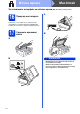


Table Of Contents
- Ръководство за бързо инсталиране MFC-J6910DW
- Започнете от тук
- 1 Разопаковайте устройството
- 2 Заредете обикновена хартия размер A4
- 3 Свързване на захранващия кабел и телефонната линия
- 4 Поставяне на мастилените касети
- 5 Проверете качеството на печата
- 6 Задаване на настройки за хартията
- 7 Избор на език
- 8 Избор на режим на получаване
- 9 Настройка на дата и час
- 10 Въвеждане на лична информация (Идентификация на устройство)
- 11 Настройка на режими за тонално/импулсно набиране
- 12 Задаване на типа телефонна линия
- 13 Задаване на съвместимост на телефонната линия
- 14 Отвор за ръчно подаване
- 15 Избор на типа връзка
- За ползващите USB интерфейс (Windows® 2000 Professional/XP Home/XP Professional/Windows Vista®/Windows® 7)
- За ползващите USB интерфейс (Mac OS X 10.4.11, 10.5.x, 10.6.x)
- За ползващите интерфейс на кабелна мрежа (Windows® 2000 Professional/XP Home/XP Professional/Windows Vista®/Windows® 7)
- За ползващите интерфейс на кабелна мрежа (Mac OS X 10.4.11, 10.5.x, 10.6.x)
- За ползващите интерфейс на безжична мрежа
- 16 Преди да започнете
- 17 Потвърдете условията на мрежата (Инфраструктурен режим)
- 18 Конфигуриране на настройките за безжична мрежа (типична настройка за безжична мрежа в инфраструктурен режим)
- Отстраняване на неизправности
- Инсталиране на драйвери и софтуер (Windows® 2000 Professional/XP Home/XP Professional/Windows Vista®/Windows® 7)
- Инсталиране на драйвери и софтуер (Mac OS X 10.4.11, 10.5.x, 10.6.x)
- Инсталиране на допълнителни приложения Windows®
- За потребители в мрежа
- brother BUL
- Започнете от тук

11
Windows
®
USB
Windows
®
Macintosh
USB
d
ВНИМАНИЕ
Внимавайте да не притиснете пръстите си
под капака на скенера.
Винаги използвайте вдлъбнатините за
пръсти от двете страни на капака на скенера
при отварянето и затварянето му.
e Инсталацията ще продължи автоматично.
Екраните на инсталацията се редуват един
след друг.
f Когато се появи екранът Ръководства за
потребителя, щракнете върху Преглед на
ръководства в мрежата, ако желаете да
изтеглите ръководствата, и следвайте
инструкциите на екрана. Можете да видите
ръководствата и в компактдиска с
документацията.
g Когато се появи екранът Онлайн
Регистрация, направете своя избор и
следвайте инструкциите на екрана.
h Ако не желаете да конфигурирате вашето
устройство като принтер по подразбиране,
махнете отметката от полето Задай като
принтер по подразбиране.
19
Завършване и
рестартиране
a Натиснете Завърши, за да рестартирате
компютъра.
След рестартиране на компютъра трябва да
влезете с права на администратор.
b На екрана Проверка за актуализации на
фърмуера изберете желаната настройка
за актуализация на фърмуера и щракнете
върху OK.
Сега отидете
Продължете към инсталиране на
допълнителните приложения на стр. 26.
Забележка
За актуализацията на фърмуера е
необходим достъп до Интернет.
Край
Инсталацията е
завършена.
Забележка
Драйвер за принтер за XML Paper
Specification (XML спецификация на
хартията)
Драйверът за принтер за XML Paper
Specification (XML спецификация на
хартията) е най-подходящият драйвер за
Windows Vista
®
и Windows
®
7, когато
разпечатвате от приложения, които
използват документи с XML Paper
Specification (XML спецификация на
хартията). Изтеглете най-новия драйвер
от уебсайта на Brother Solutions Center на
адрес http://solutions.brother.com/
.